Excel单元格显示公式不显示计算结果怎么办

 时间:2024-10-13 18:18:27

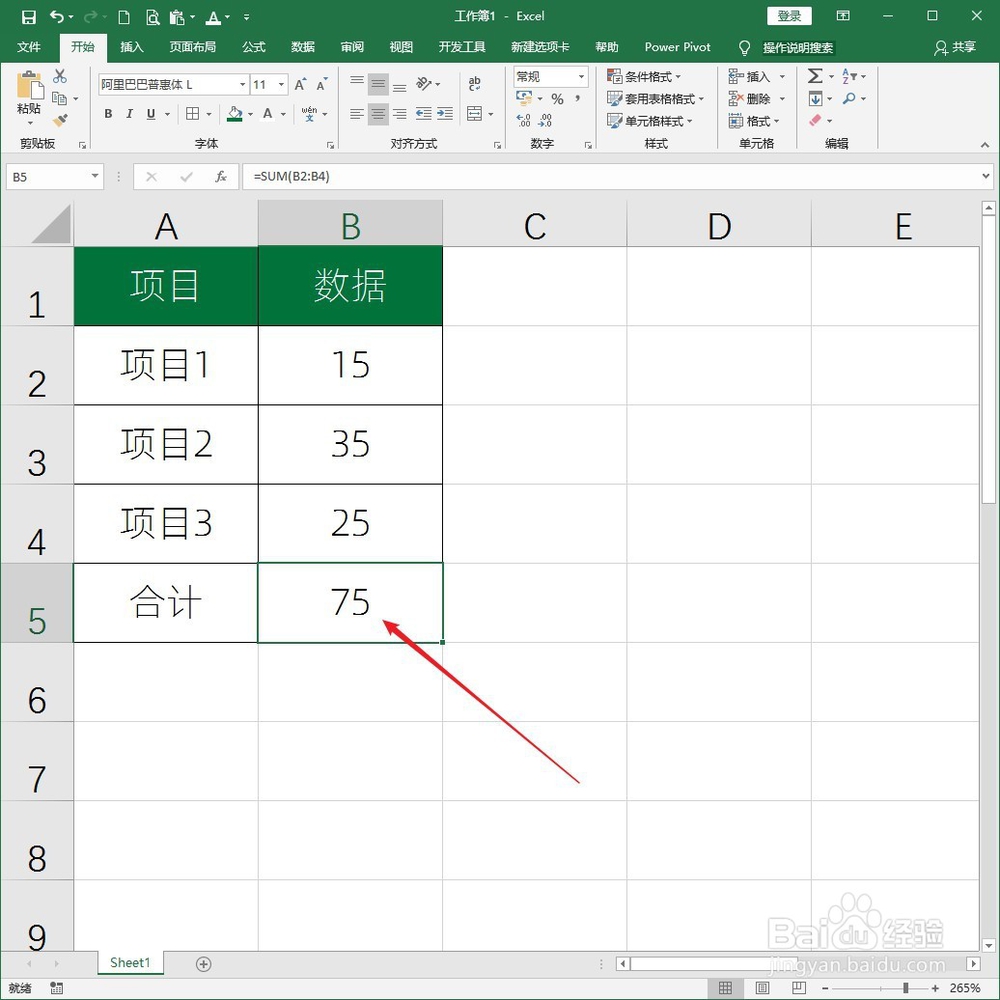
1、打开Excel工作簿,在工作表中有如下的简单数据。
Excel单元格显示公式不显示计算结果怎么办

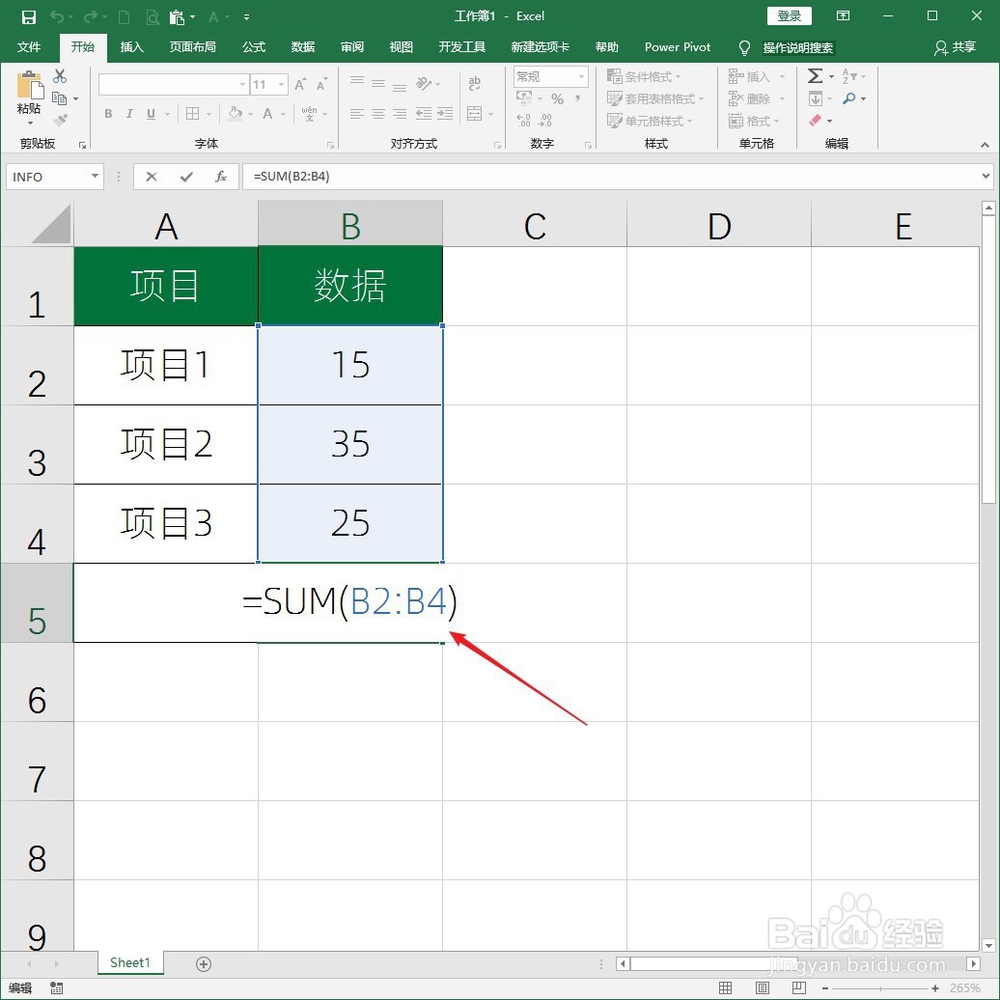
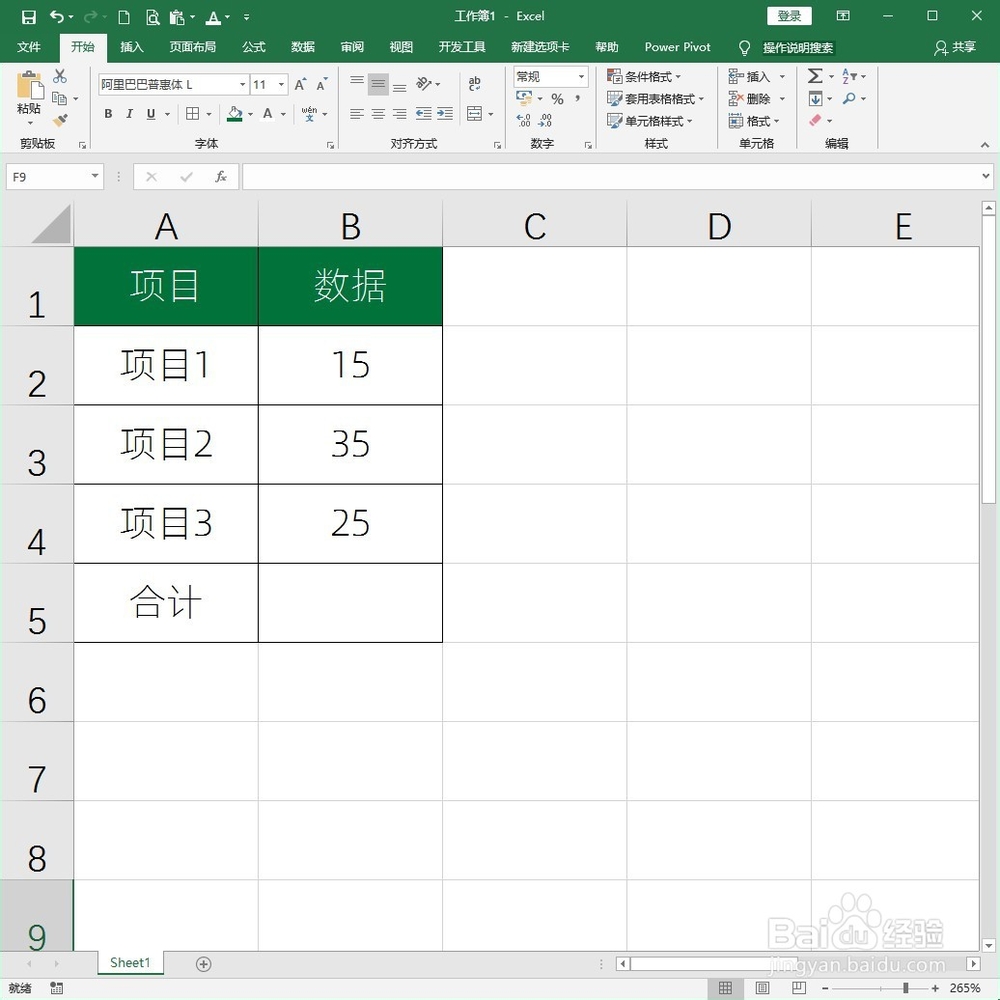
2、在合计栏,输入求和公式,对上边的数据进行求和。

Excel单元格显示公式不显示计算结果怎么办

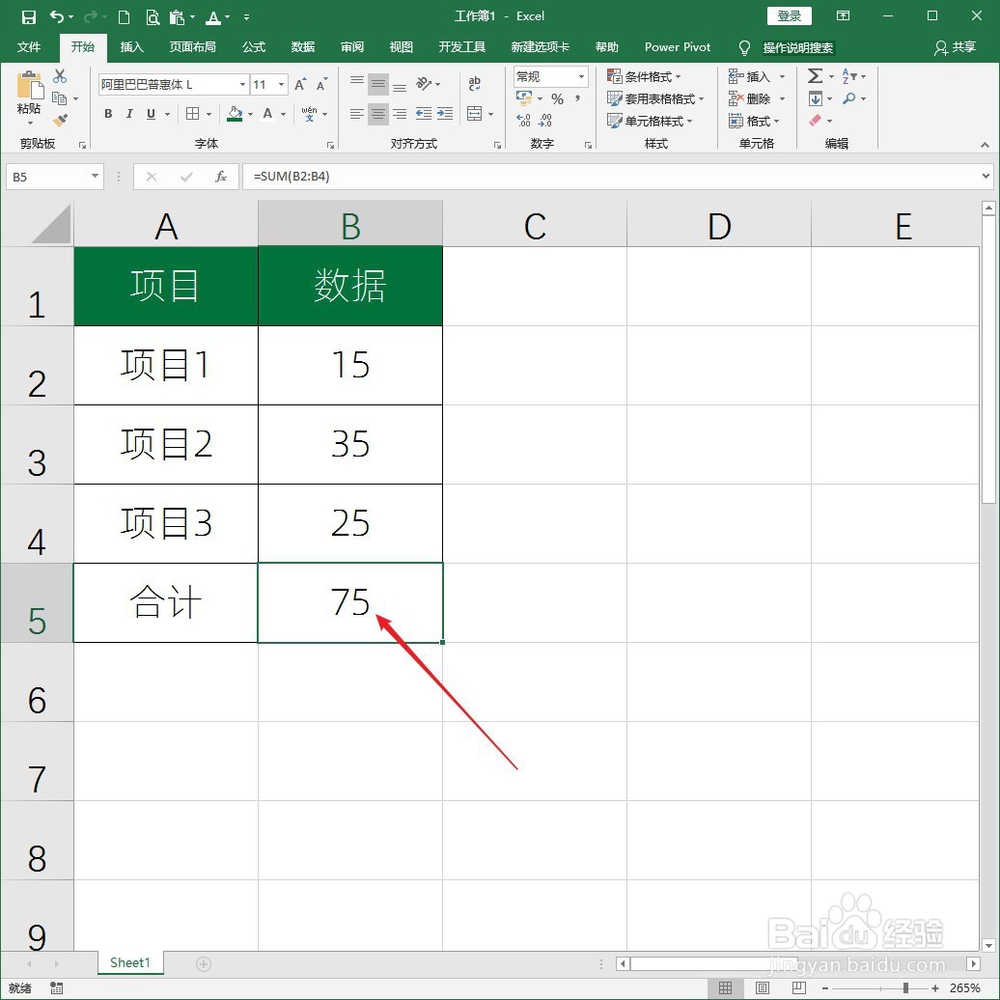
3、则默认情况下,在按回车键后,即可得到计算结果。

Excel单元格显示公式不显示计算结果怎么办

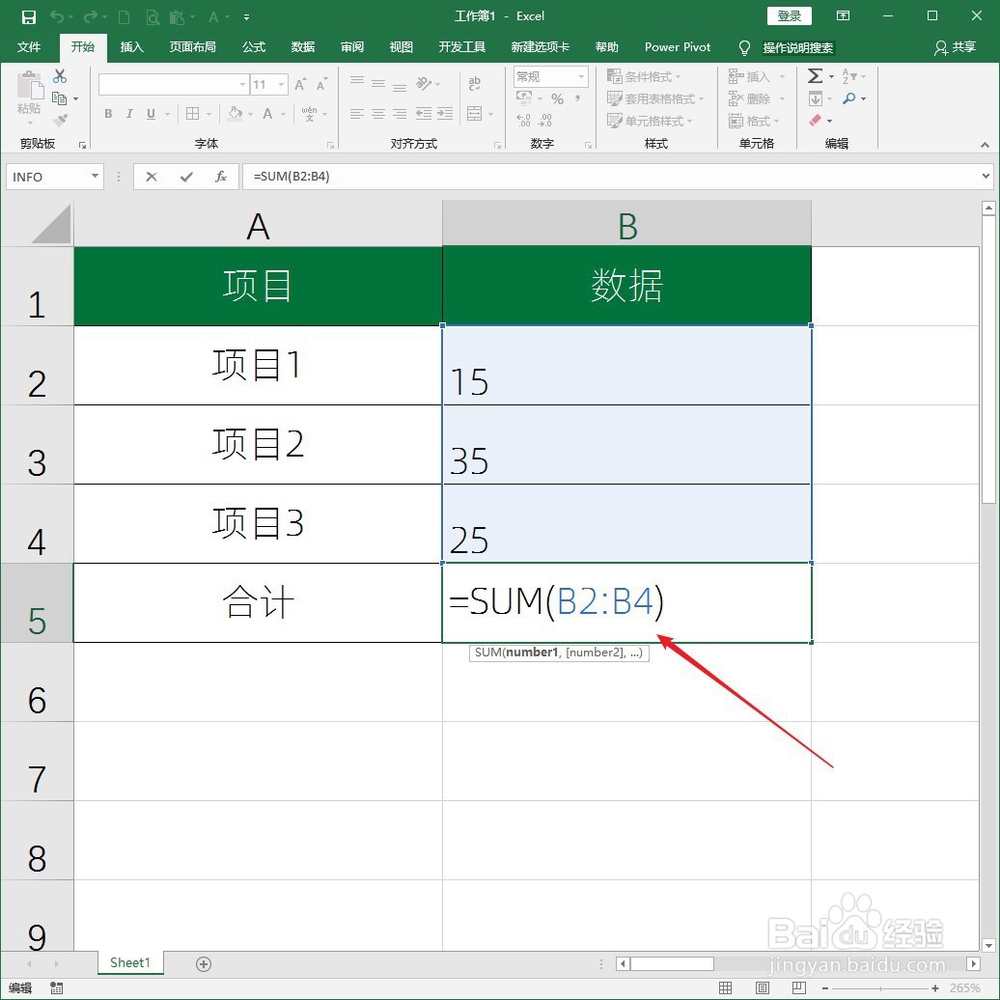
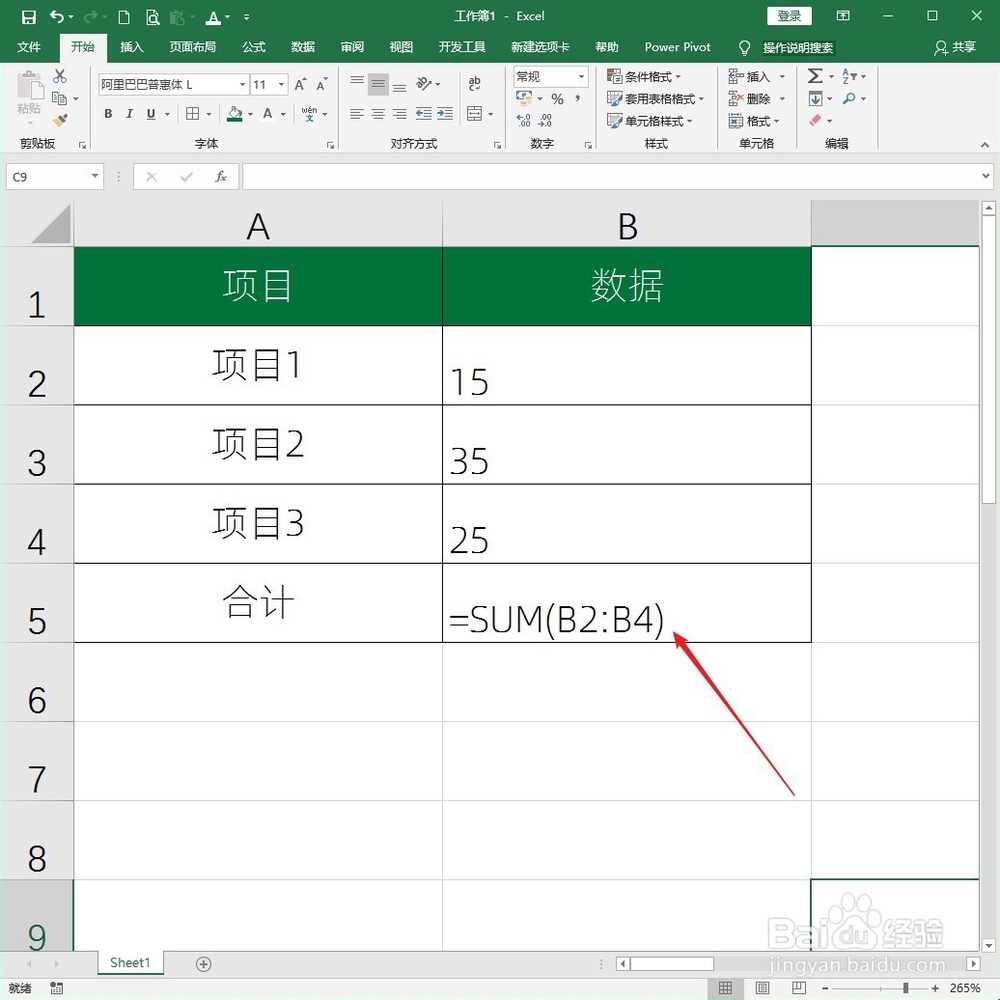
4、但是,本表格却出现了异常,合计栏单元格显示的是输入的公式明细,而非计算结果。
Excel单元格显示公式不显示计算结果怎么办

5、点击公式,可以看到,公式可以正常编辑,公式本身不存在问题。

Excel单元格显示公式不显示计算结果怎么办

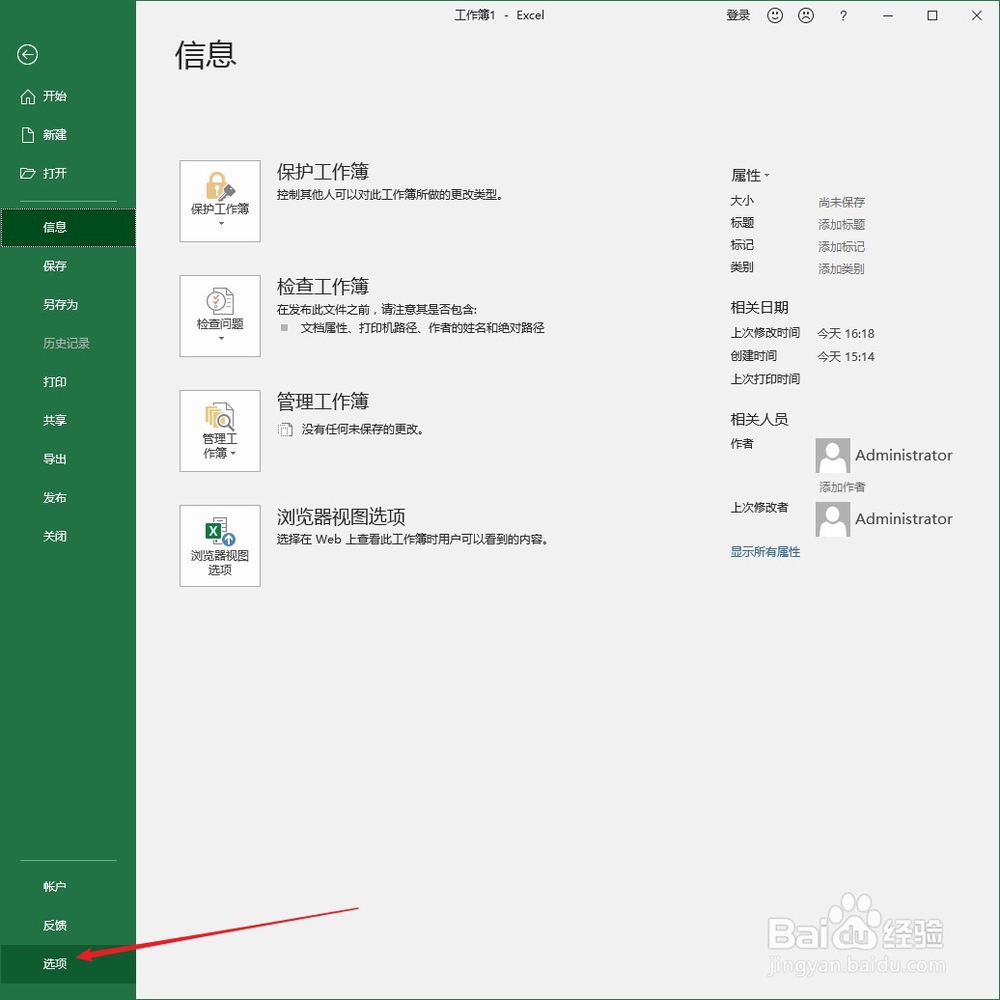
6、问题的原因在于Excel选项中的个别选项出现了异常。点击文件选项卡,进入后台点击选项。
Excel单元格显示公式不显示计算结果怎么办

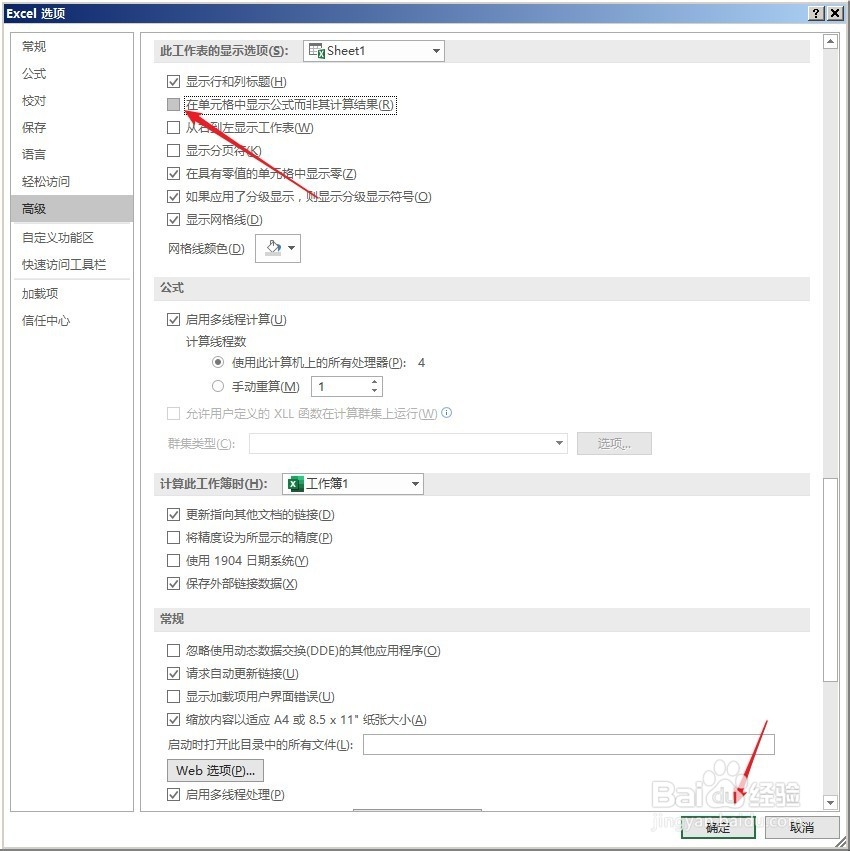
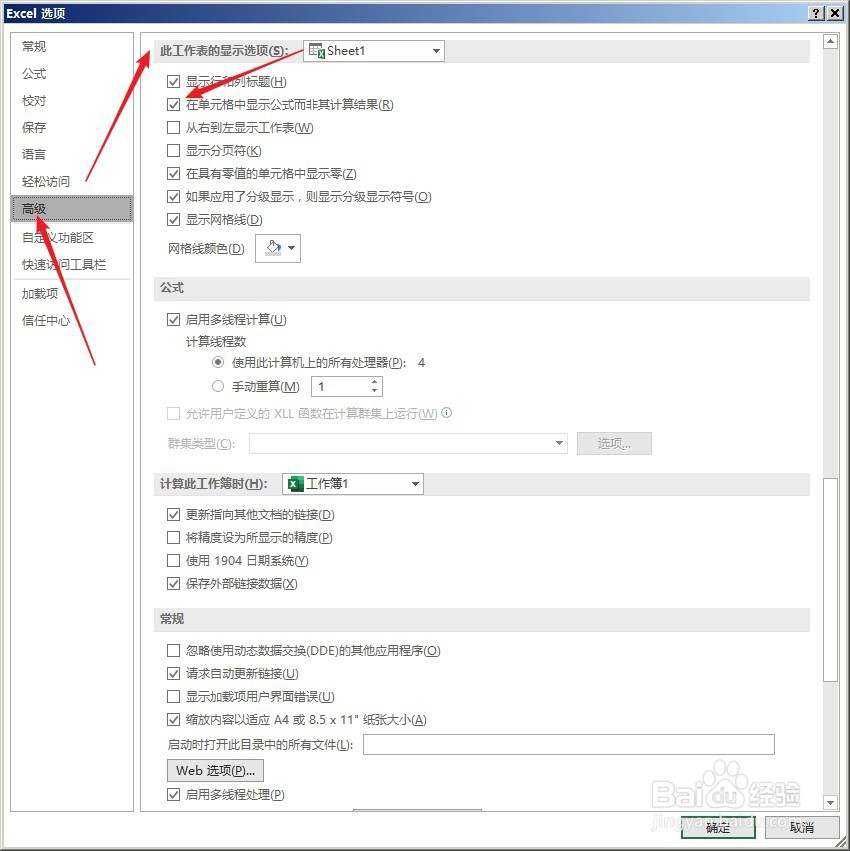
7、在打开的Excel选项窗口中,点击左侧的“高级”选项卡,在右侧找到“此工作表的显示选项”,其下的“在单元格中显示公式而非其计算结果”这一选项被勾选了。这就是造成单元格公式不显示计算结果的原因。
Excel单元格显示公式不显示计算结果怎么办

8、将该项目取消勾选,再点击确定,完成设置。

Excel单元格显示公式不显示计算结果怎么办

9、再来看工作表单元格中的公式,就正常显示出了运算结果。

Excel单元格显示公式不显示计算结果怎么办
  • Excel中为什么有时候会只显示公式不显示结果?
  • Excel输入公式不计算怎么办?
  • Excel公式不显示结果怎么办?
  • EXCEL不显示计算结果只显示公式怎么解决
  • 怎么让excel表格公式不显示?
  • 热门搜索
    温州洞头旅游攻略 天子温泉旅游度假区 温州有什么旅游景点 宁海旅游景点大全 苏州杭州旅游攻略 珠海有什么旅游景点 洛带古镇旅游攻略 安徽寿县旅游 黑龙江省旅游景点 三三旅游