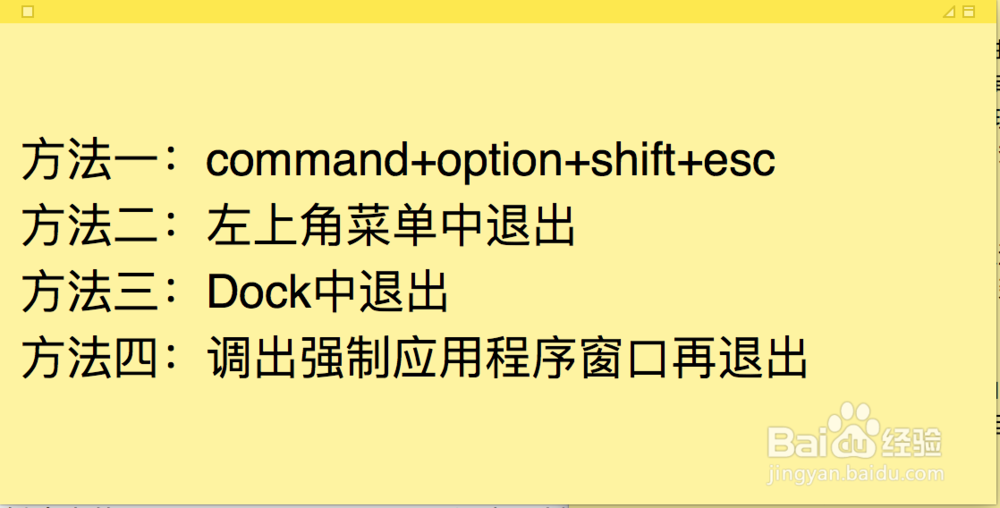
1、使用快捷键是最便捷的方法了。
前提:当前使用的是想要强制退出的程序。
判定:如何判定当前使用的是不是想要强制退出的程序呢?
很简单,只要看苹果标志后的菜单就知道了。
比如,我现在使用的是chrome浏览器在分享这篇经验,则当前使用的应用就是chrome,那么,在苹果标志后的菜单就会显示Chrome。
如下图:

2、确保当前使用的应用就是想要强制退出的程序之后,
按住键盘上的command+option+shift+esc,则应用退出成功。
如下图:

1、第一种方法提到左上角的菜单。
同样的,我们也可以在这里强制退出。
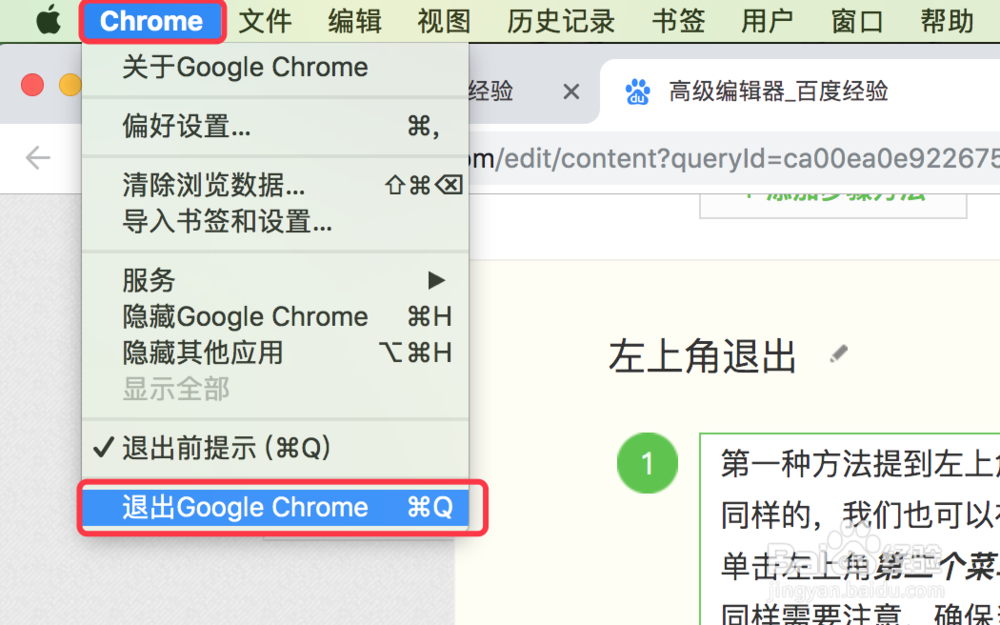
单击左上角苹果标志后的菜单,选择退出即可,如下图:
同样需要注意,确保当前使用的应用是您想要强制退出的程序哦!
1、跟上一种方法类似,
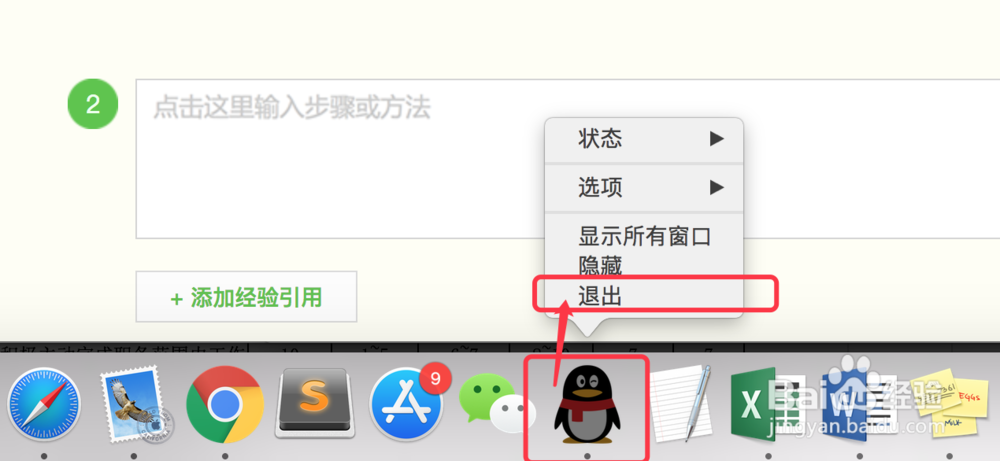
只要在Dock中右击要强制退出的应用,选择退出即可。
比如我想要强制退出QQ,则在Dock中右击QQ图标并选择退出功能,
如下图:
1、还有一种没那么直观,相对比较间接的方法,
就是调出强制应用程序窗口再退出。
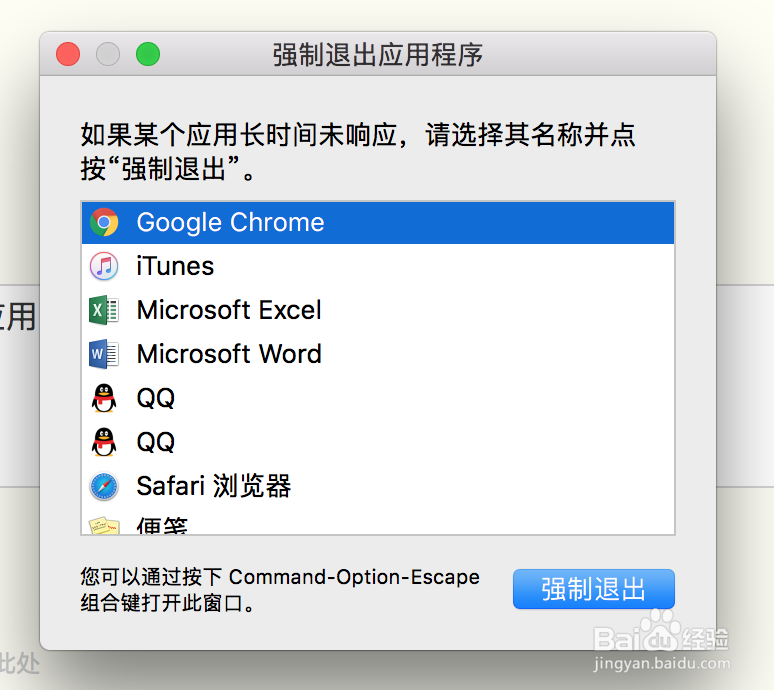
先按住键盘上的command+option+esc,调出强制应用退出窗口,如下图:

2、再选择想要退出的应用(比如:Chrome),单击强制退出即可,如下图:
1、当然,肯定还有其他方法来强制退出。
如果您是一位IT从业者,肯定还能想到其他办法来。
一般情况下,掌握以上四种方法就基本上可以解决问题了。