如何使用Word制作七巧板数字8拼图题目?

 时间:2026-02-14 18:52:25

1、新建一Word文档,绘制七巧板模板。具体步骤参见《如何使用Word自制七巧板?》

如何使用Word制作七巧板数字8拼图题目?

2、依次点击选择【插入】【形状】,使用对应的形状填充模板并上色。

如何使用Word制作七巧板数字8拼图题目?

3、删除掉七巧板模板或者设置轮廓为白色隐藏,将填充的形状映现出来。

如何使用Word制作七巧板数字8拼图题目?

4、文档下部插入红色三角形,斜边竖直居右。

如何使用Word制作七巧板数字8拼图题目?

5、斜边下部右侧插入正方形,一边重合。

如何使用Word制作七巧板数字8拼图题目?

6、以正方形为对称轴插入橙色三角形。

如何使用Word制作七巧板数字8拼图题目?

7、橙红三角形之间,插入平行四边形与橙色斜边重合。

如何使用Word制作七巧板数字8拼图题目?

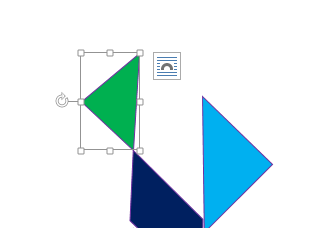
8、橙色三角形上边插入蓝色三角形,使之共顶点。

如何使用Word制作七巧板数字8拼图题目?

9、平行四边形上边插入绿色三角形,斜边竖直居右。

如何使用Word制作七巧板数字8拼图题目?

10、绿色三角形右侧插入黄色三角形,直角左上。

如何使用Word制作七巧板数字8拼图题目?

11、阿拉伯数字8就拼接完成了。

如何使用Word制作七巧板数字8拼图题目?

12、全选所插入的形状,设置【填充】【轮廓】为黑色。

这样,给孩子的题目图便出来了,打印后使用。

如何使用Word制作七巧板数字8拼图题目?

  • 怎么把小米手机2/2S重回MIUI v5
  • 魅族手机怎么设置自动开启热点?
  • 小米手机使用Nextcloud存储照片方法
  • 怎样在安卓手机上配置outlook账号
  • 如何将安卓应用安装到/system/app下
  • 热门搜索
    港澳旅游景点 美国旅游胜地 旅游纪念品创意设计 贵州旅游景点介绍 韩国济州岛旅游攻略 联联旅游 黄河壶口瀑布旅游攻略 印度旅游报价 视频旅游 日本旅游指南