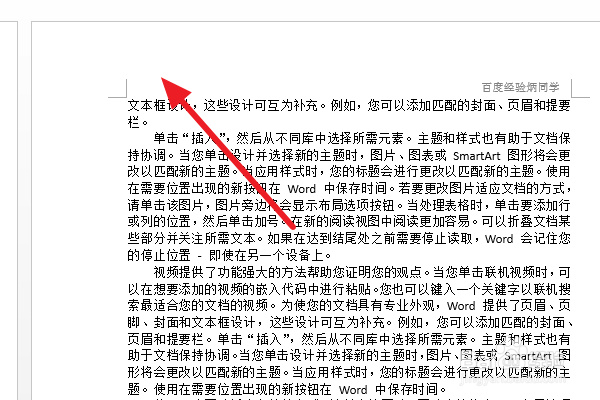
1、打开一个Word文档。在偶数页第2页的页眉上双击进入页眉编辑状态。
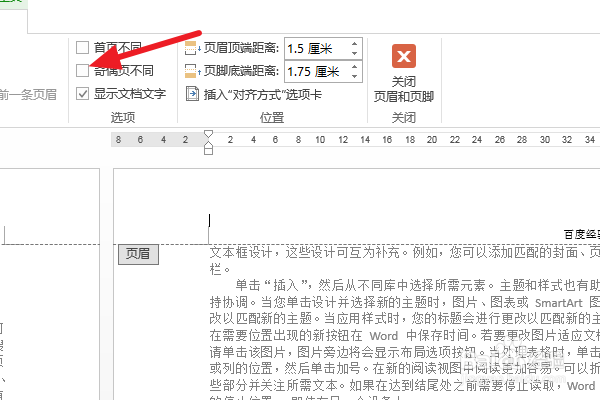
2、然后勾选上方的奇偶页不同。
3、然后将偶数页页眉上原本右边的内容设置到左边。

4、这样设置完成之后,奇偶页的页眉内容不变,但方向相反了,变得对称了,这样双面打印的话就会更好看。

5、页脚上页码设置也是同样操作,先进入页脚编辑状态。

6、然后将原本右边的页码移动到左边。这样就和奇数页对称了。

时间:2026-04-22 20:10:07
1、打开一个Word文档。在偶数页第2页的页眉上双击进入页眉编辑状态。
2、然后勾选上方的奇偶页不同。
3、然后将偶数页页眉上原本右边的内容设置到左边。
4、这样设置完成之后,奇偶页的页眉内容不变,但方向相反了,变得对称了,这样双面打印的话就会更好看。
5、页脚上页码设置也是同样操作,先进入页脚编辑状态。
6、然后将原本右边的页码移动到左边。这样就和奇数页对称了。
