1、
首先找一张保存透明的图片。
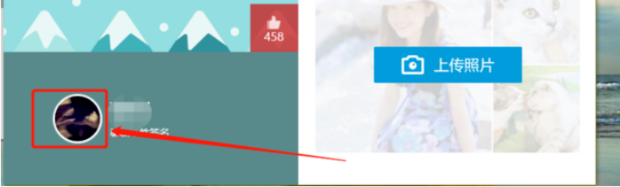
2、然后点击QQ的头像

3、然后进入个人信息界面后再次点击头像。
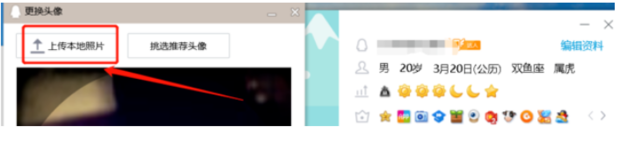
4、然后选择上传本地照片。
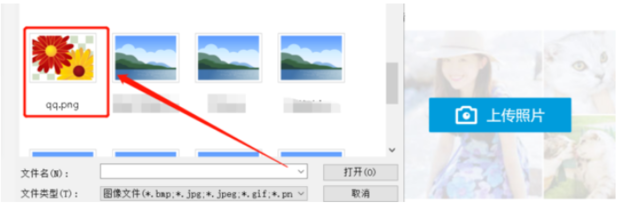
5、然后选择刚刚保存的透明照片。
6、然后进行调整头像的大小。

7、然后点击确定就完成了。

8、这是QQ头像透明的效果图。

9、希望对你有帮助
时间:2026-04-25 21:00:25
1、
首先找一张保存透明的图片。
2、然后点击QQ的头像
3、然后进入个人信息界面后再次点击头像。
4、然后选择上传本地照片。
5、然后选择刚刚保存的透明照片。
6、然后进行调整头像的大小。
7、然后点击确定就完成了。
8、这是QQ头像透明的效果图。
9、希望对你有帮助
