WPS文档中如何给艺术字添加渐变颜色的底色

 时间:2026-04-23 16:53:08

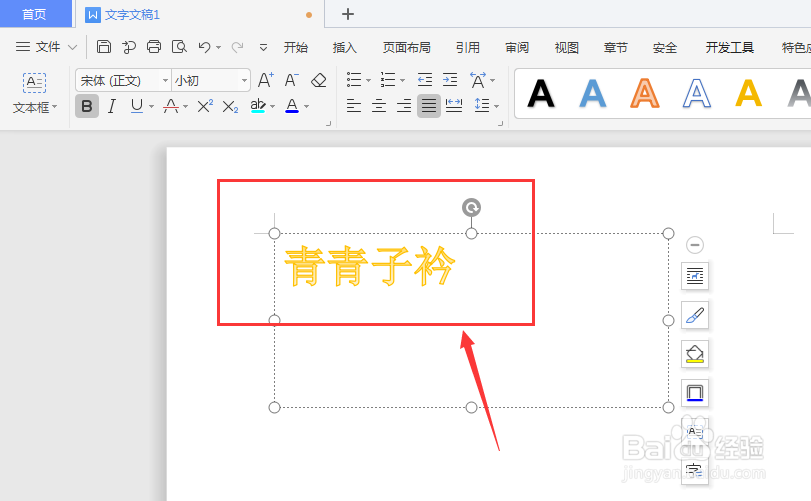
1、在文档中插入艺术字,点击艺术字后,在下方会出现一个框
WPS文档中如何给艺术字添加渐变颜色的底色

2、然后打开上方的文本效果属性,选择最底部的更多设置属性

WPS文档中如何给艺术字添加渐变颜色的底色

3、在打开的右侧属性栏位置,选择打开形状栏中的填充属性

WPS文档中如何给艺术字添加渐变颜色的底色

4、打开填充栏,选择如图的【渐变填充】属性

WPS文档中如何给艺术字添加渐变颜色的底色

5、在渐变属性面板中,点击选择添加渐变的颜色和样式

WPS文档中如何给艺术字添加渐变颜色的底色

6、调整颜色的位置和透明度,得到如图渐变背景图

WPS文档中如何给艺术字添加渐变颜色的底色

7、总结:

1.在文档中插入艺术字,点击艺术字

2.然后打开上方的文本效果属性,选择最底部的更多设置属性

3.在打开的右侧属性栏位置,选择打开形状栏中的填充属性

4.打开填充栏,选择如图的【渐变填充】属性

5.在渐变属性面板中,点击选择添加渐变的颜色和样式

6.调整颜色的位置和透明度,得到渐变背景图

  • 在ppt中给顺序访问存储器填充橄榄色和预设样式
  • wps文字如何制作垂直框列表
  • PPT飞入动画相信操作
  • 在ppt中给弦形添加橙色棱台效果
  • EXCEL簇状圆柱图显示布局1效果
  • 热门搜索
    桂林阳朔旅游景点 六安旅游景点大全 香港旅游局 揭阳旅游景点大全 旅游新闻网 海南岛旅游攻略 去厦门旅游攻略 浙江省旅游地图 菊花岛旅游攻略 山东旅游政务网