Word2016怎么样插入百分比堆积面积图呢?

 时间:2026-04-22 17:38:07

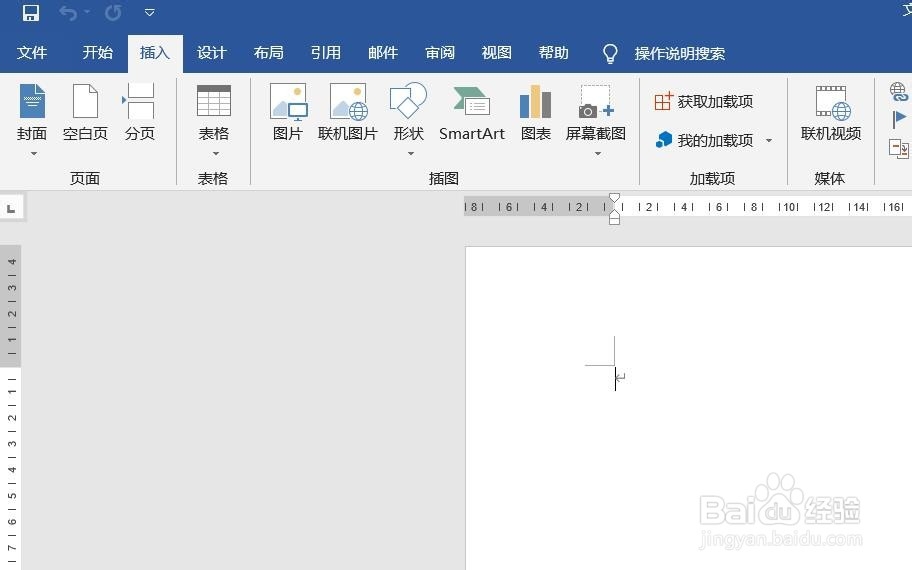
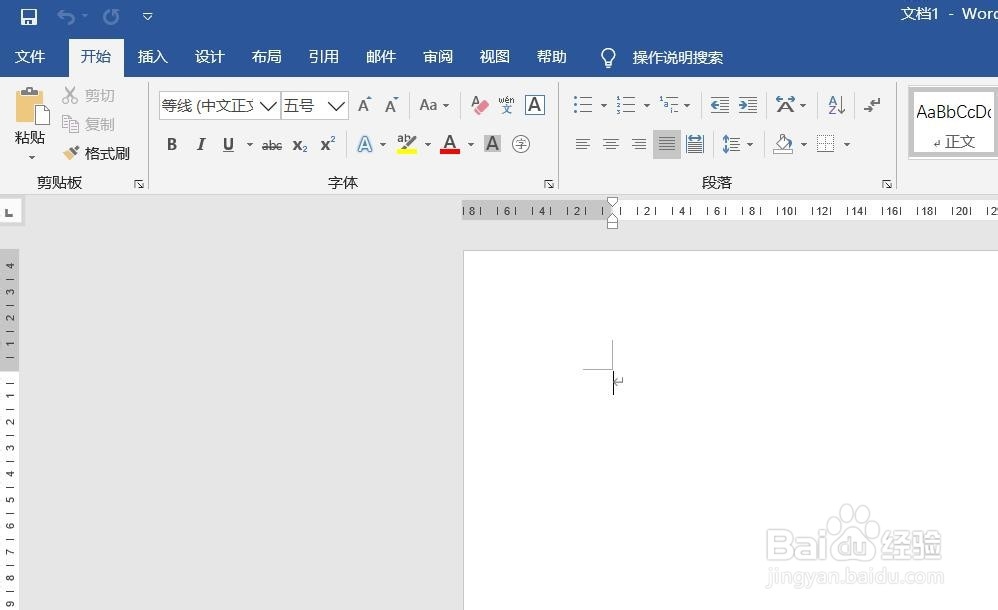
1、打开Word2016办公软件。

Word2016怎么样插入百分比堆积面积图呢?

2、点击菜单栏中的插入。

Word2016怎么样插入百分比堆积面积图呢?

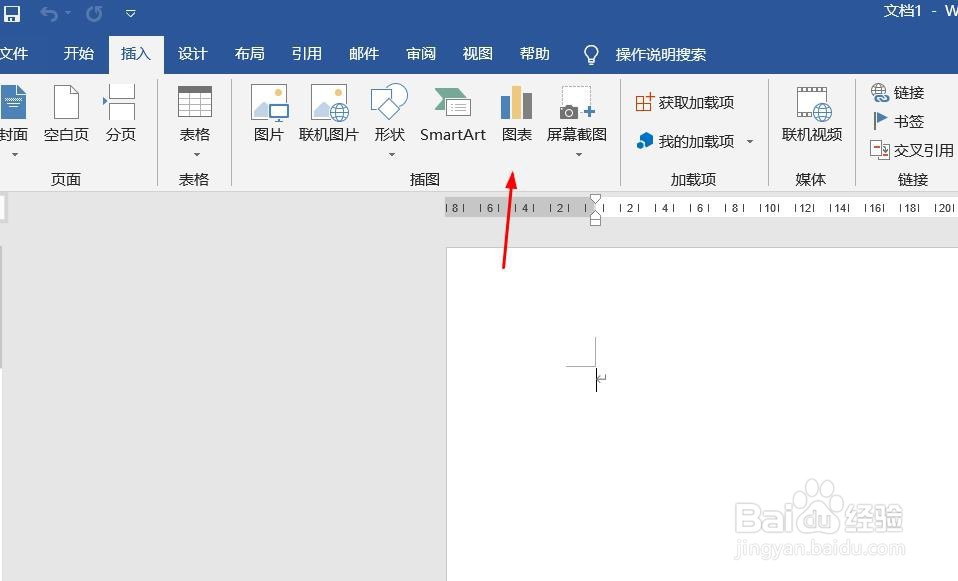
3、点击图表。

Word2016怎么样插入百分比堆积面积图呢?

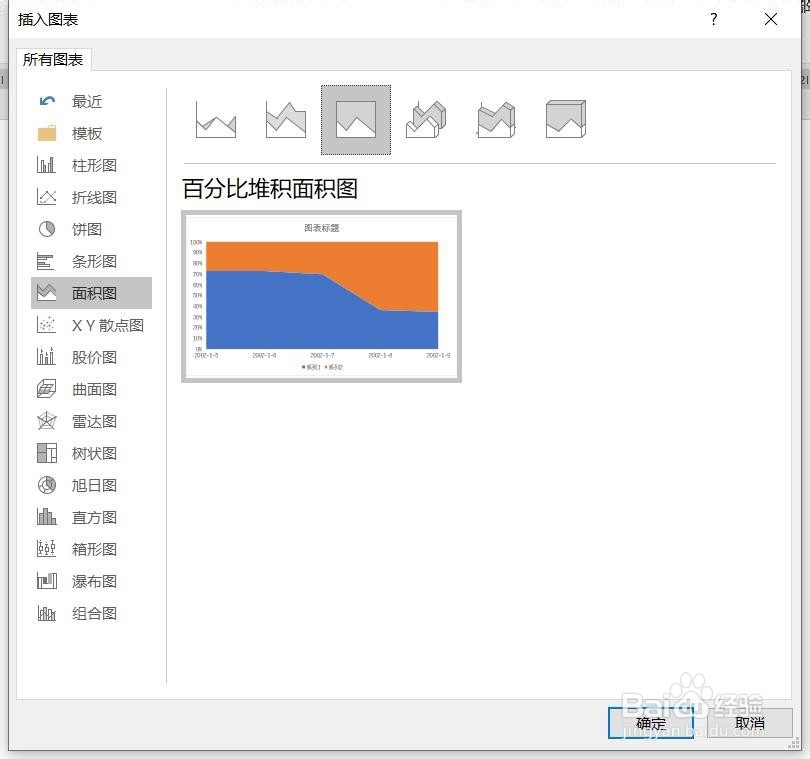
4、点击面积图,点击百分比堆积面积图,然后点击确定。

Word2016怎么样插入百分比堆积面积图呢?

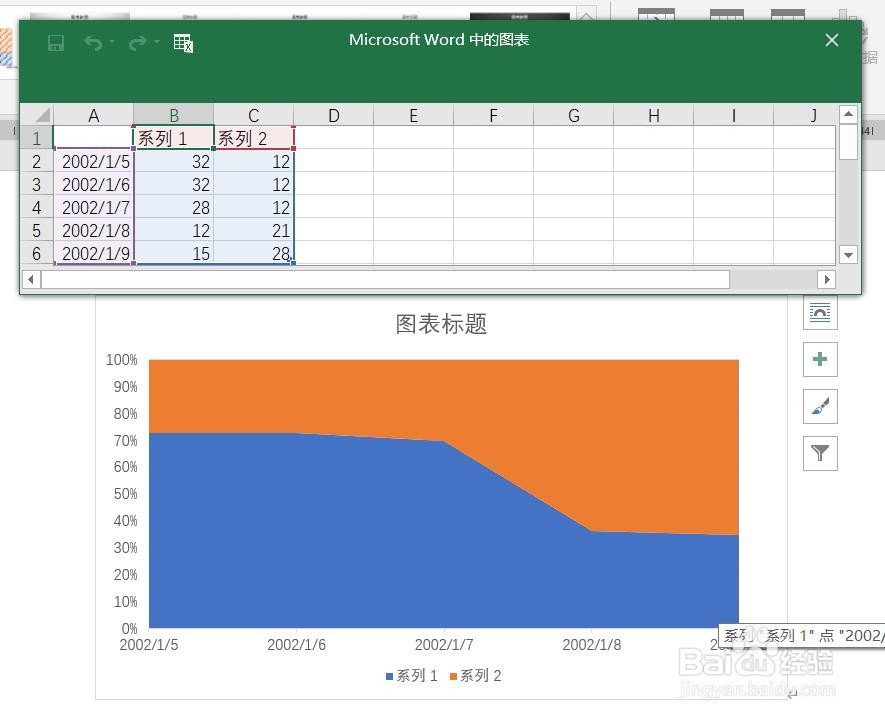
5、插入百分比堆积面积图图表成功。

Word2016怎么样插入百分比堆积面积图呢?

6、点击加号,添加图标元素。

Word2016怎么样插入百分比堆积面积图呢?

7、点击毛刷,添加样式和颜色。

Word2016怎么样插入百分比堆积面积图呢?

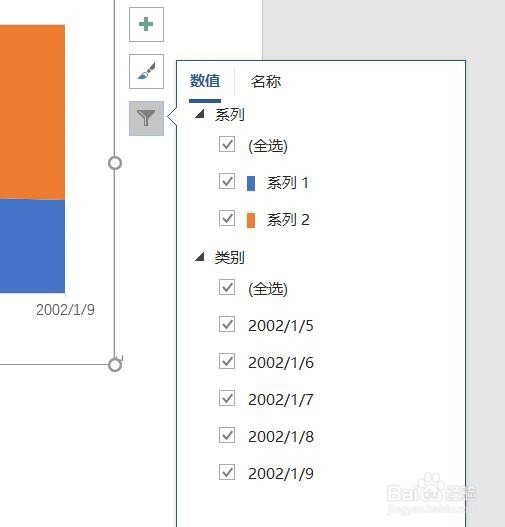
8、点击漏斗,进入图表筛选器。

Word2016怎么样插入百分比堆积面积图呢?

1、一、打开Word2016办公软件。

二、点击菜单栏中的插入。

三、点击图表。

四、点击面积图,点击百分比堆积面积图,点击确定。

五、插入百分比堆积面积图图表成功。

六、点击加号,添加图标元素。

七、点击毛刷,添加样式和颜色。

八、点击漏斗,进入图表筛选器。

  • Word2016怎么样插入三维百分比堆积条形图呢?
  • Word2016怎么样插入面积图呢?
  • Word2016怎么样插入百分比堆积条形图呢?
  • Word2016怎么样插入三维堆积面积图呢?
  • Word2016怎么样插入三维堆积条形图呢?
  • 热门搜索
    国家旅游局网 旅游网站哪个好 成都自由行旅游攻略 旅游胜地排行榜 塔城旅游 广州旅游景点排行 从化旅游景点大全 西安旅游年票 酷讯旅游 白云山旅游