1、 首先,我们看一下当前的状态是什么样的.
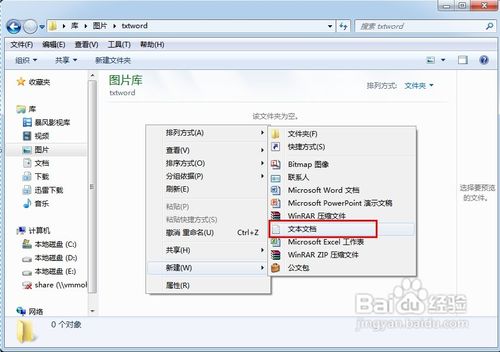
2、在本地磁盘右键菜单,新建一个文本文档.
3、
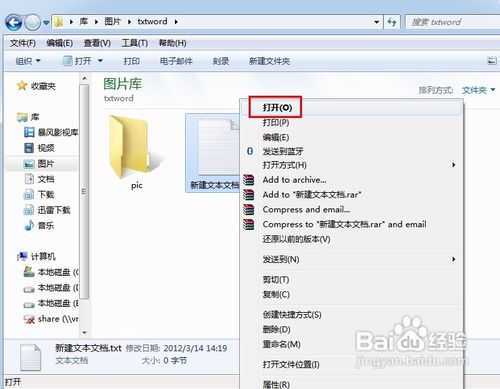
4、右键新建的文档,选择打开
5、
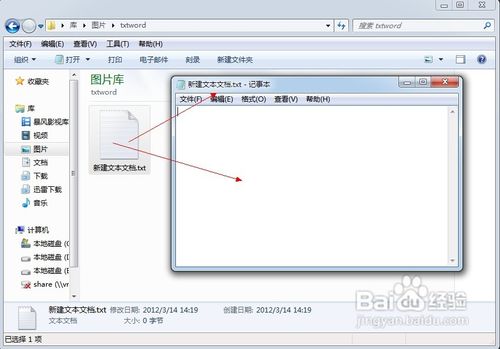
6、可以看到,当前.txt类型的文件是用记事本的程序打开的.
下面介绍两种方式实现本文标题中所提到的功能.
7、
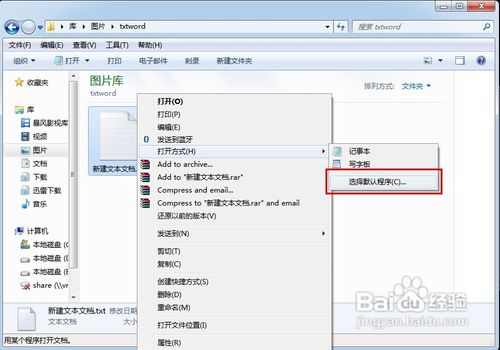
1、右键文本文档,选择打开方式-选择默认程序...
2、
3、弹出打开方式设置对话框,点击浏览.
4、
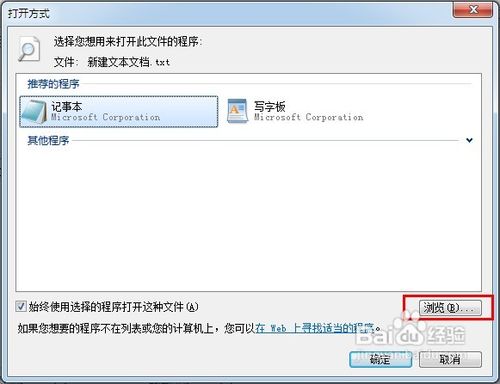
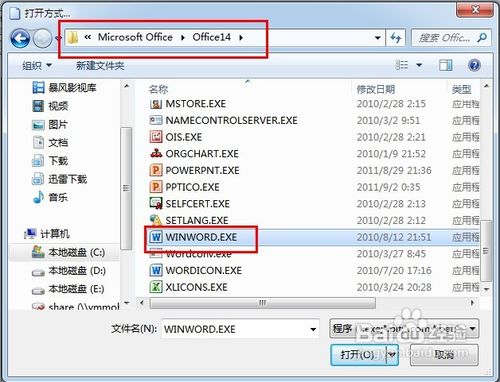
5、进入microsoft office 目录,选择WINWORD.EXE
6、
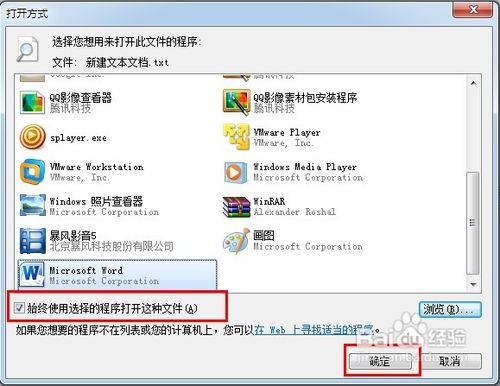
7、返回打开方式对话框,在始终使用选择的程序打开这种文件前面的框中打对勾,确定.
8、
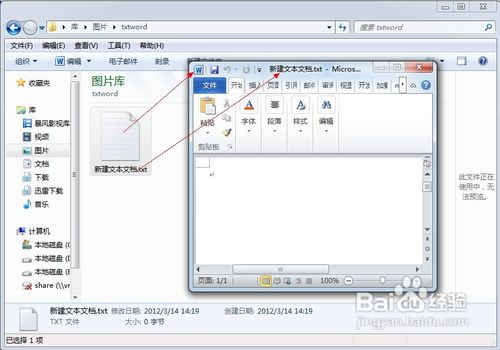
9、此时双击.txt的文档,打开方式就已经变为了WORD方式了.
10、
11、设置成功了,右键任何一个.txt的文档,查看属性,可以看到,打开方式为 WORD程序.
12、
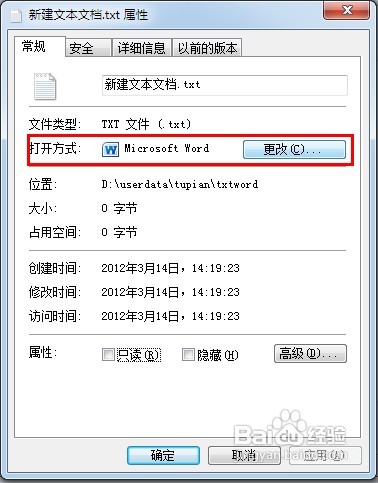
1、选择开始菜单中命令行提示符.
2、
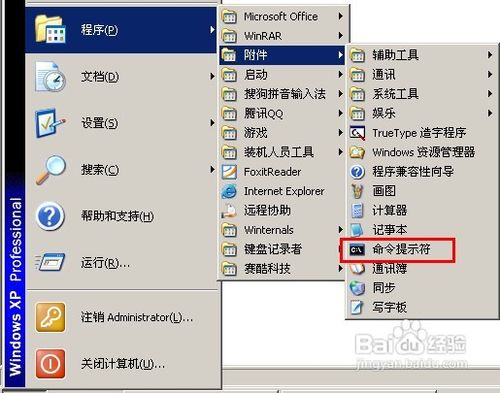
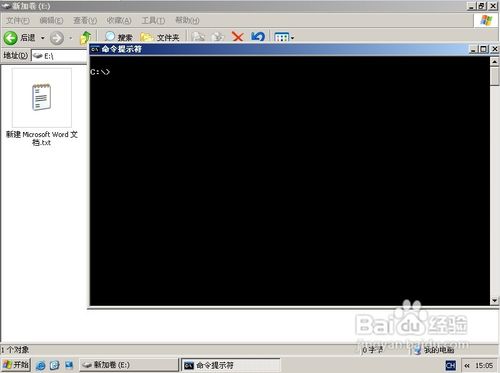
3、打开命令提示符窗口.
4、
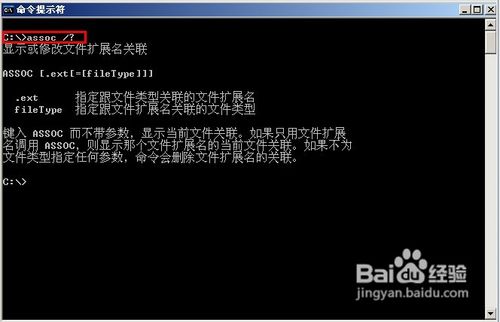
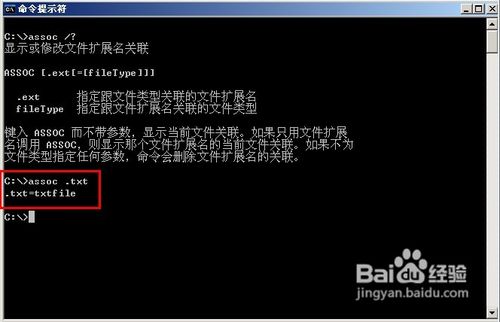
5、输入命令 assoc /? 查看该命令使用方法,命令语法如图:
6、
7、输入assoc .txt 查看当前 TXT文件的文件扩展名关联.
如图显示 .txt=txtfile
8、
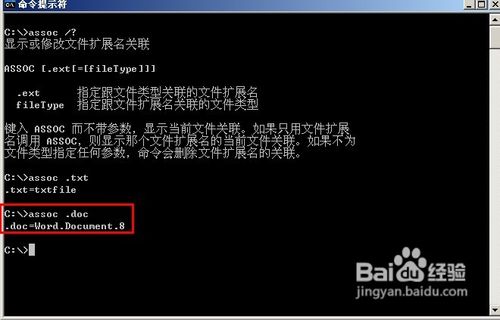
9、输入assoc .doc查看当前 DOC文件的文件扩展名关联.
如图:返回显示 .doc=Word.Document.8
10、
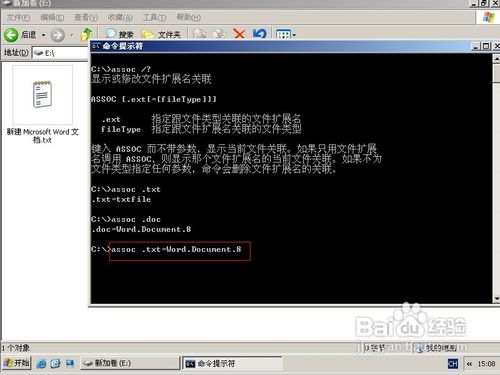
11、输入命令 assoc .txt=Word.Document.8 设置文本文件是WORD方式打开.
12、
13、从返回信息我们可以看到,已经设置关联成功.
14、
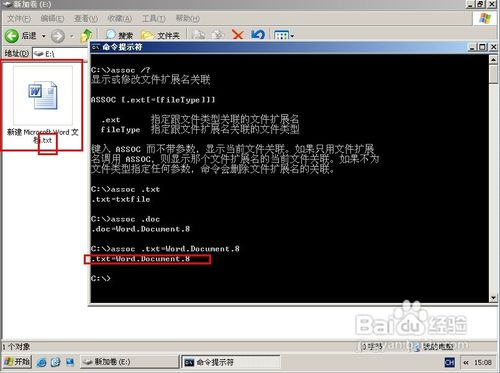
15、从后面的小图中可以看到.txt文件的图标已经显示为Word程序了.
