1、首先在ps软件里面打开图片

2、选择魔棒工具,并且调整画笔,笔尖的直径大小,因为眼睛的面积比较小,所以我们要把尺寸调到小一些,我这里选择的是2像素,
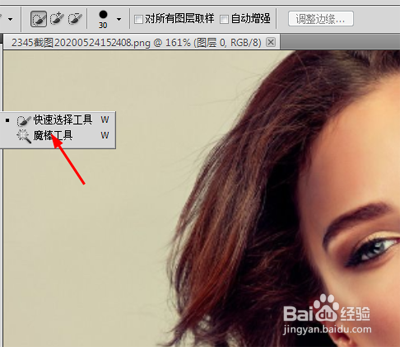
3、点击眼睛中间黑色的眼珠部分,

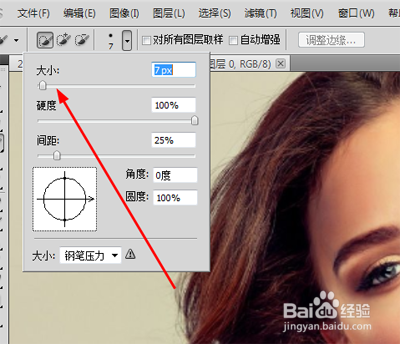
4、选择好以后点击图像---------------,调整------------色彩饱和度,


5、根据自己的需求拉动上面的颜色滑块。把眼睛调成蓝颜色,点击确认键进行确认,

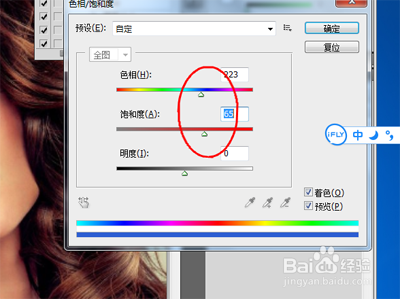
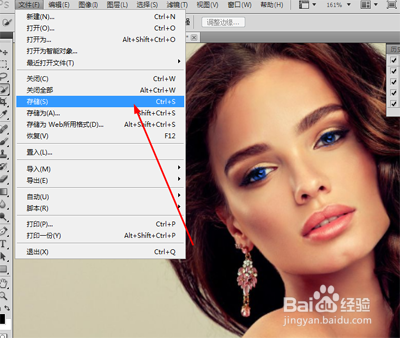
6、按CTRL加d键取消选择,这时候人物眼睛周围的蚂蚁线消失,眼睛变为蓝色,我们点击文件储存储存文件即可,

7、 小总结
1,首先在ps软件里面打开图片,
2.选择魔棒工具,并且调整画笔,笔尖的直径大小,因为眼睛的面积比较小,所以我们要把尺寸调到小一些,我这里选择的是2像素,
3,点击眼睛,眼珠部分,这个人物的眼睛是棕色的,
4.选择好以后点击图像---------------,调整------------色彩饱和度,
5.根据自己的需求拉动上面的颜色滑块。把眼睛调成蓝颜色,点击确认键进行确认,
6,按CTRL加d键取消选择,这时候人物眼睛周围的蚂蚁线消失,眼睛变为蓝色,我们点击文件储存储存文件即可,
