wpsPPT中制作环形循环箭头的方法

 时间:2026-04-23 01:17:10

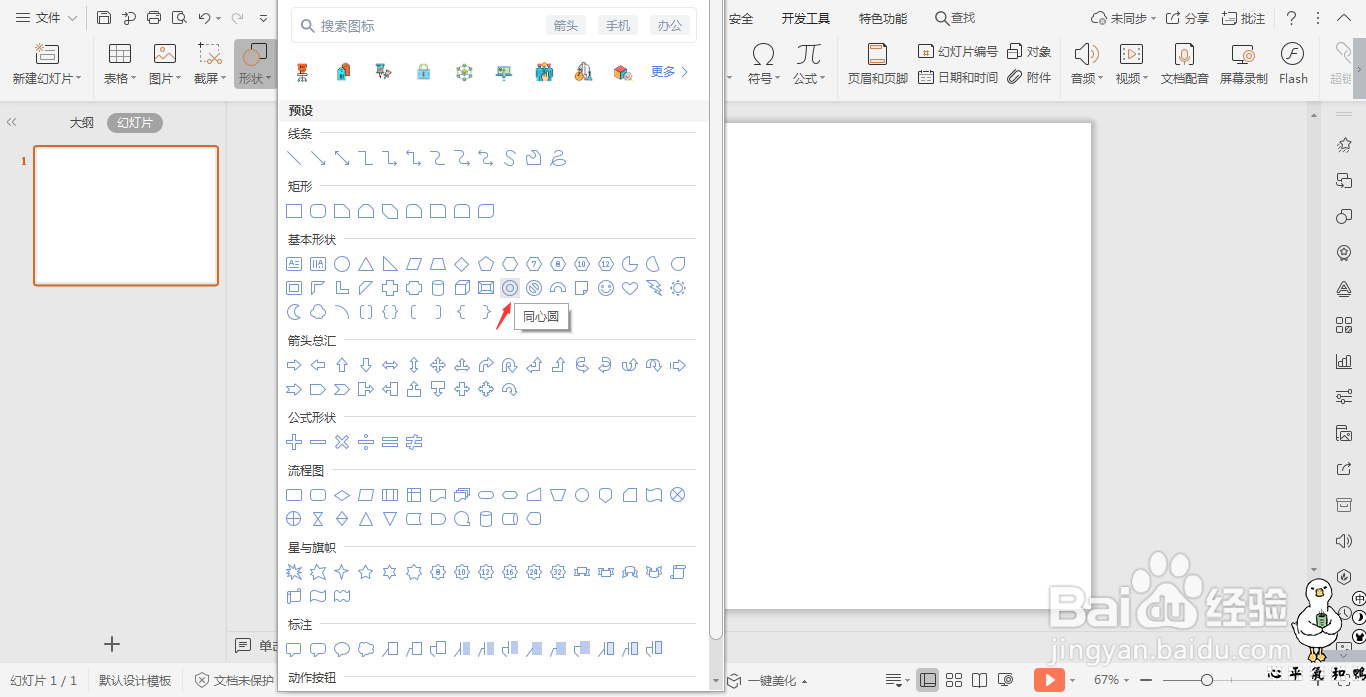
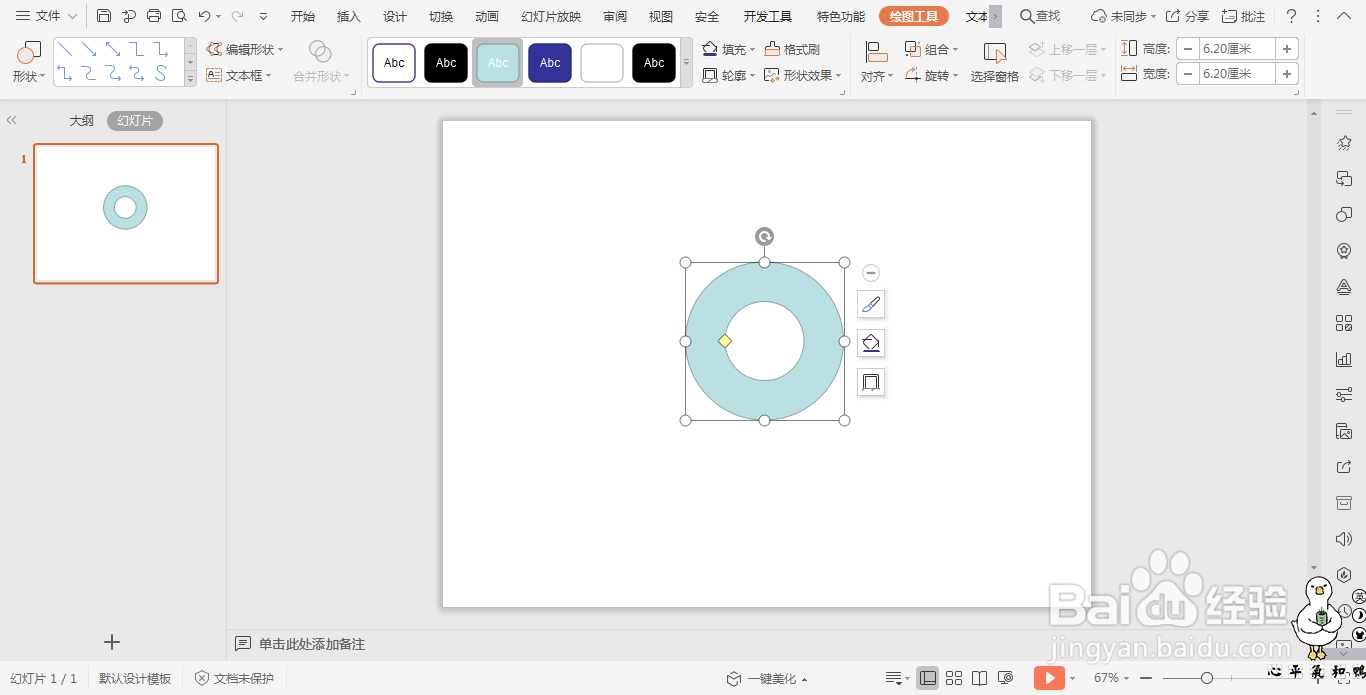
1、在插入选型卡中点击形状,选择其中的同心圆,在页面上绘制出形状。
wpsPPT中制作环形循环箭头的方法

wpsPPT中制作环形循环箭头的方法

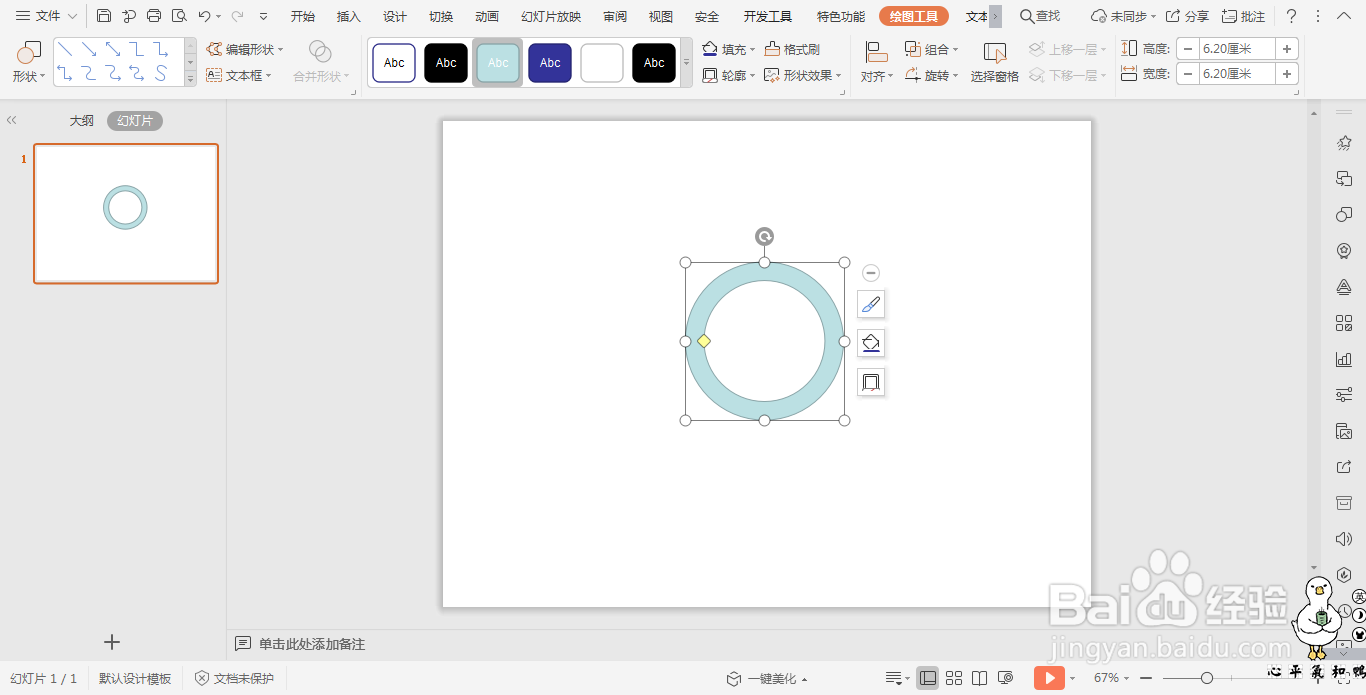
2、点击同心圆上的黄色小圆点,调整其形状,具体的效果如图所示。

wpsPPT中制作环形循环箭头的方法

3、再插入四个直角三角形,均匀的放置在同心圆上。

wpsPPT中制作环形循环箭头的方法

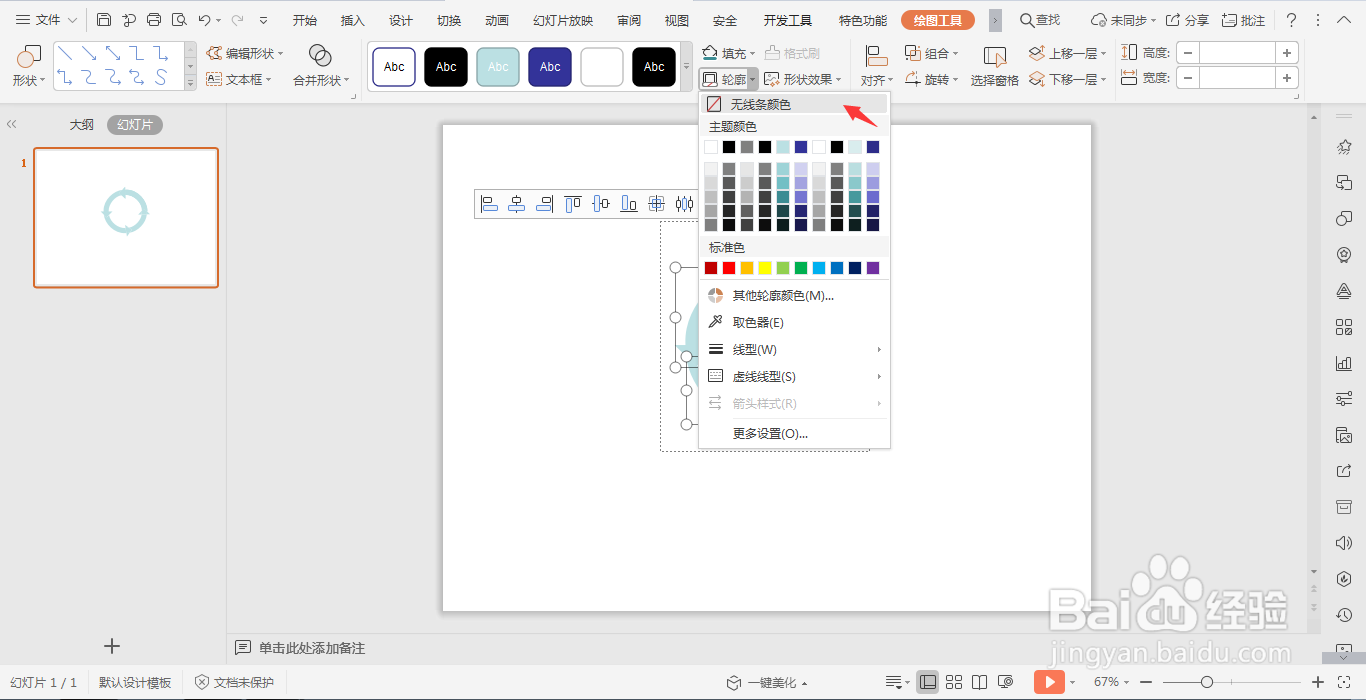
4、ctrl+A全选所有的形状,在绘图工具中点击轮廓,选择其中的“无线条颜色”。
wpsPPT中制作环形循环箭头的方法

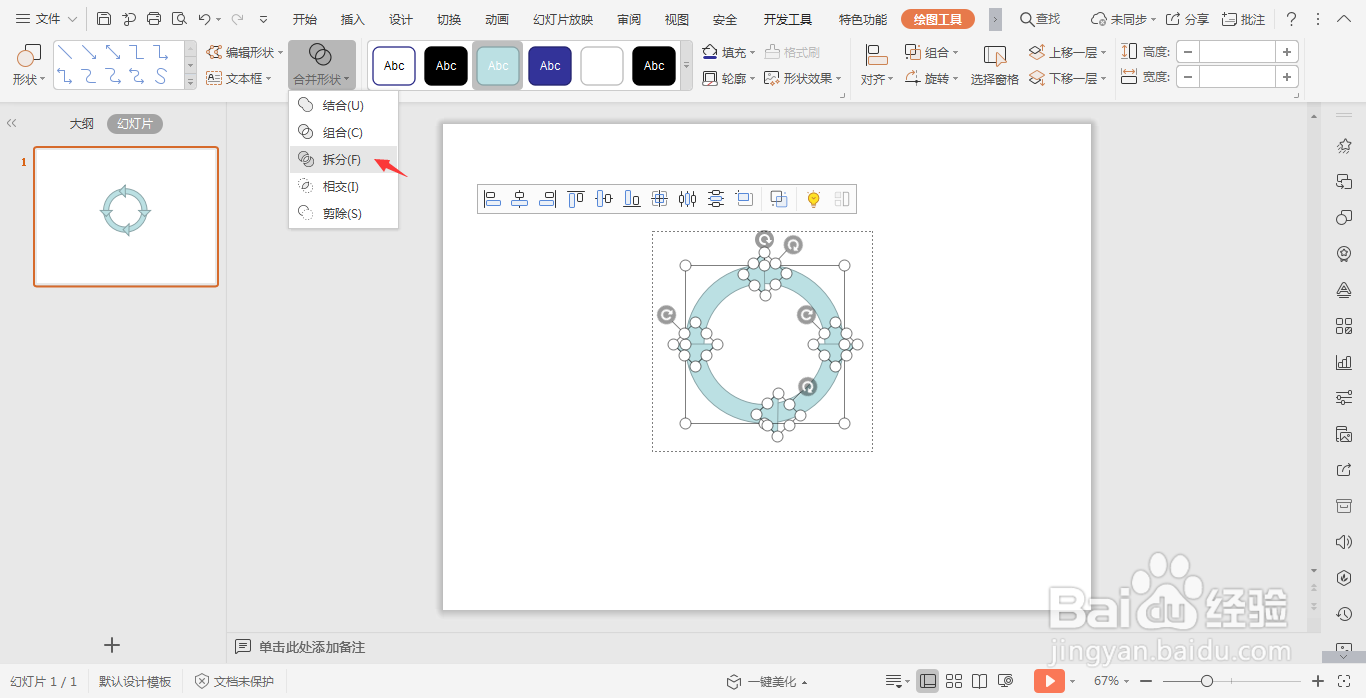
5、再全选所有的形状,在绘图工具中点击“合并形状”,选择下拉菜单中的“拆分”。
wpsPPT中制作环形循环箭头的方法

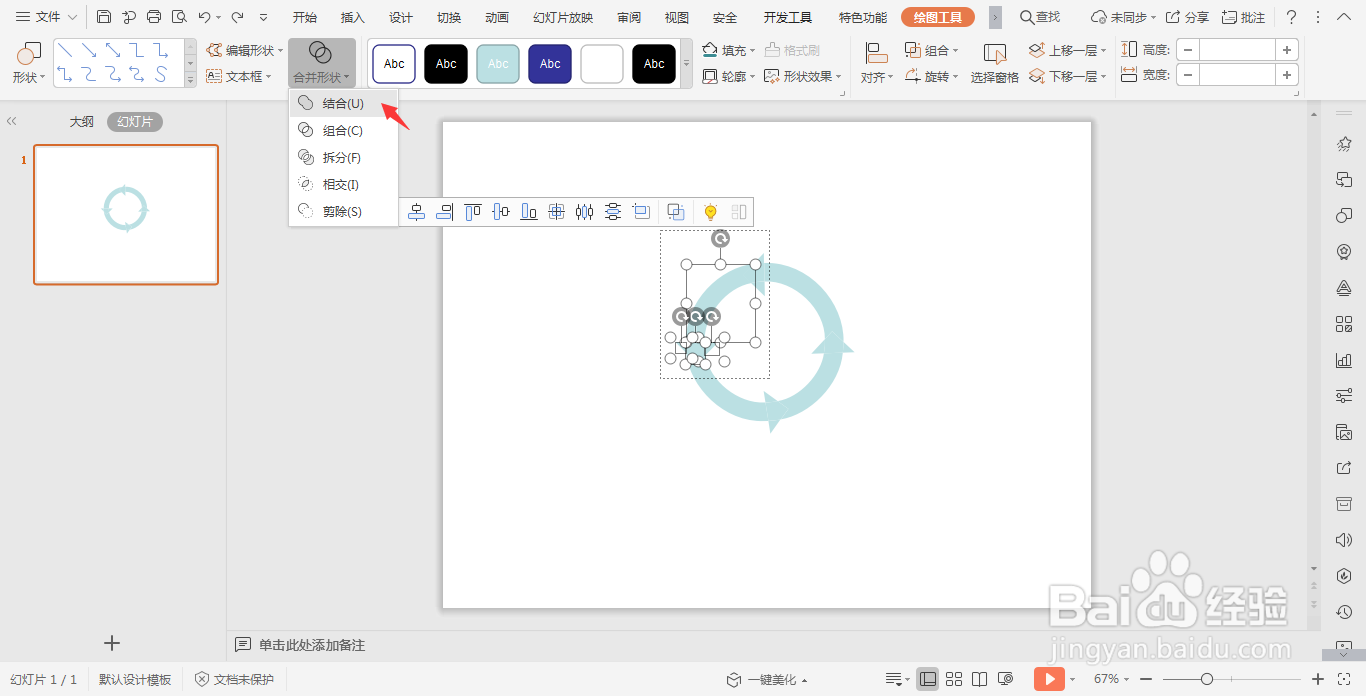
6、选中其中一条箭头的所有部分,在在绘图工具中点击“合并形状”,选择下拉菜单中的“结合”,剩下的箭头进行同样的操作。
wpsPPT中制作环形循环箭头的方法

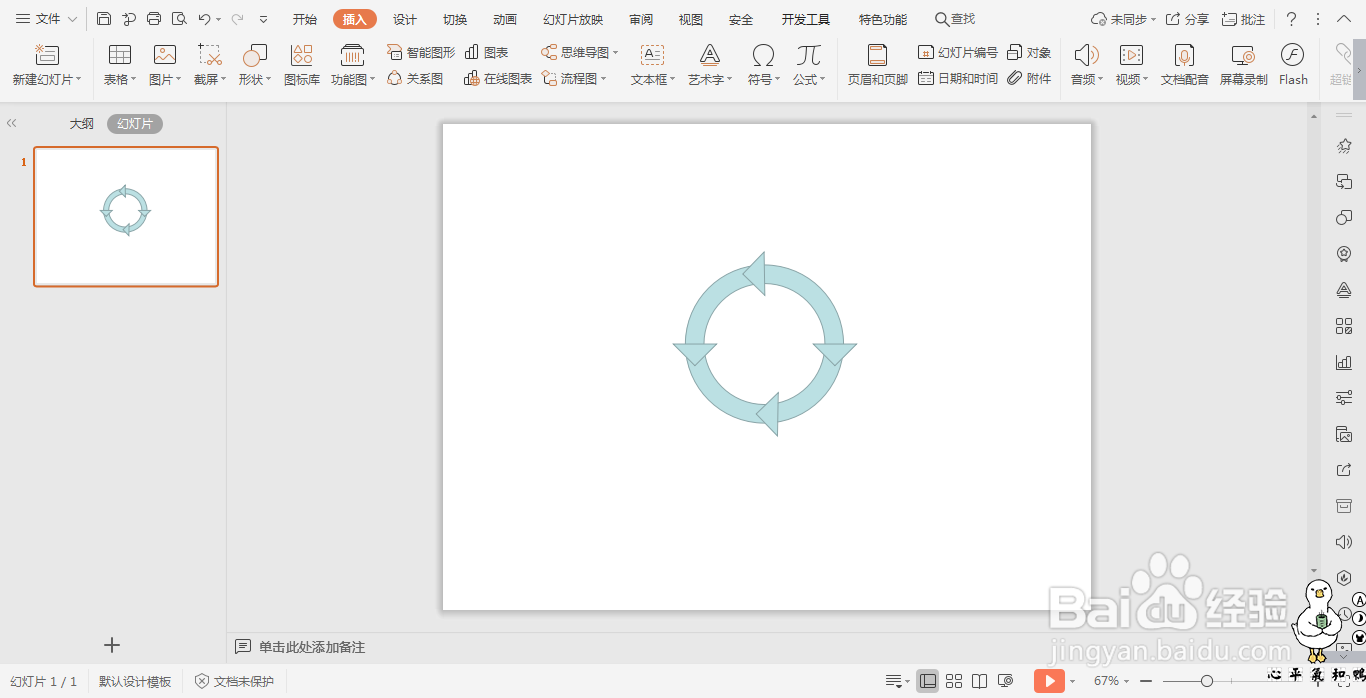
7、最后,进行合适的摆放,这样环形循环箭头就制作好了。                               

wpsPPT中制作环形循环箭头的方法

  • 如何使用ppt快速制作三维立体图形
  • ppt怎么设置角标
  • PPT怎么设置上下标
  • ppt下标怎么弄
  • PPT怎么设置下标
  • 热门搜索
    旅游杂志封面 广西旅游发展委员会 甘南旅游攻略自驾 浙江西塘旅游攻略 锦江旅游上海旅行社 中国古镇旅游网 田横岛旅游度假区 这个季节去哪里旅游最好 冬季黄山旅游攻略 马鞍山旅游汽车站