1、方法一:使用命令调整行高和列宽:
1.1调整行高:
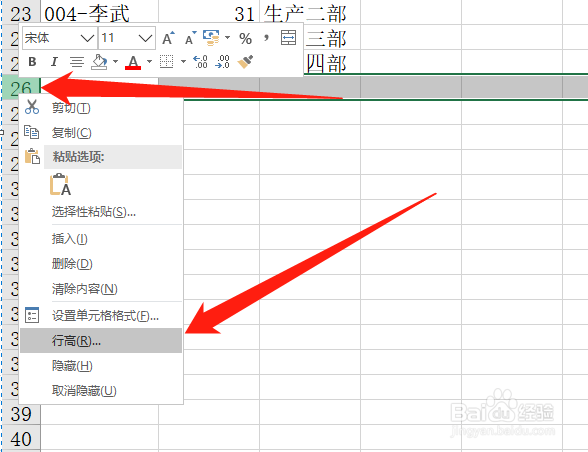
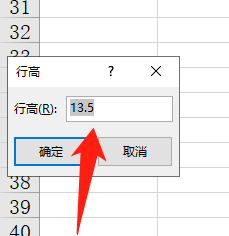
在需要调整其行高的行标上单击鼠标右键,展开下拉菜单,单击“行高”选项,打开“行高”对话框,在编辑框输入要设置的行高值,单击“确定”按钮,完成该行的行高调整。
2、1.2.调整列宽:
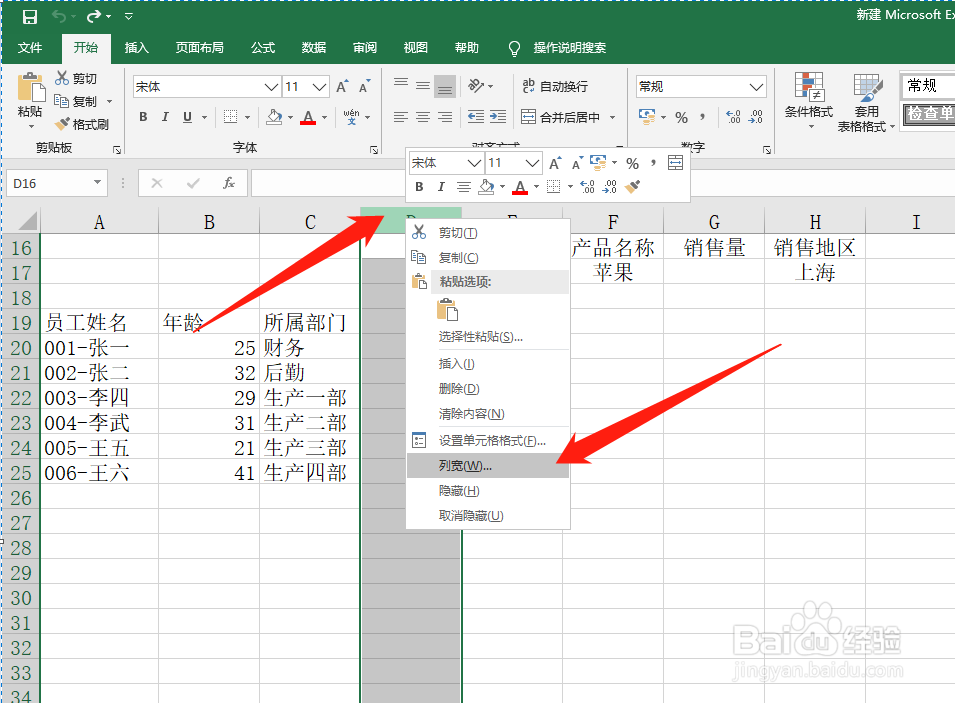
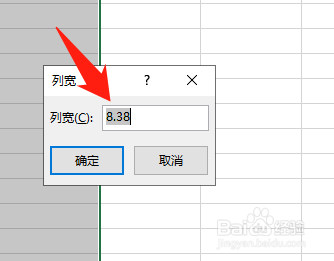
在需要调整其列宽的列标上单击鼠标右键,展开下拉菜单,单击“列宽”命令选项。打开“列宽”对话框,在编辑框输入要设置的列宽值,单击“确定”按钮,完成该列的列宽调整。
3、方法二:使用鼠标拖动的方法调整行高列宽:
1.1调整行高:
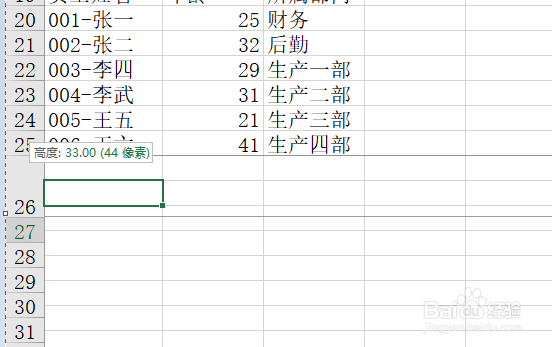
将光标定位到要调整行高的某行下边线上,直到光标变为双向对拉箭头,按住鼠标向上拖动,即可减小行高(向下拖动即可增大行高),拖动时右上角显示具体尺寸,
4、1.2.调整列宽
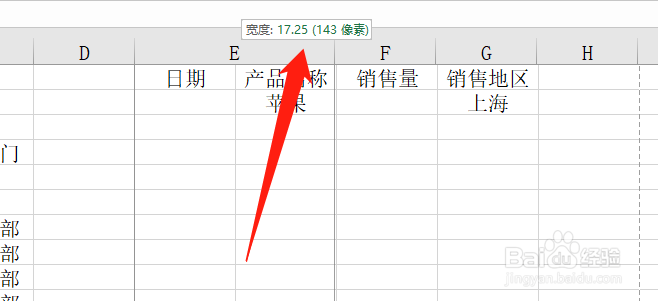
将光标定位到要调整列宽的某列右边线上,直到光标变为双向对拉箭头,
按住鼠标向左拖动,即可减小列宽(向右拖动即可增大列宽),拖动时右上角显示具体尺寸。