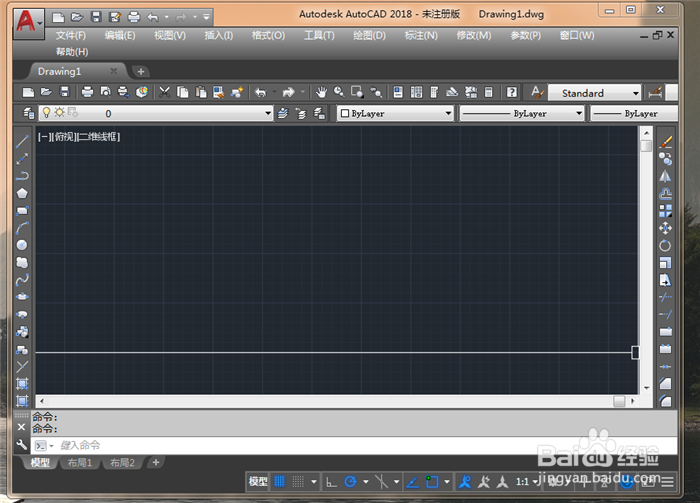
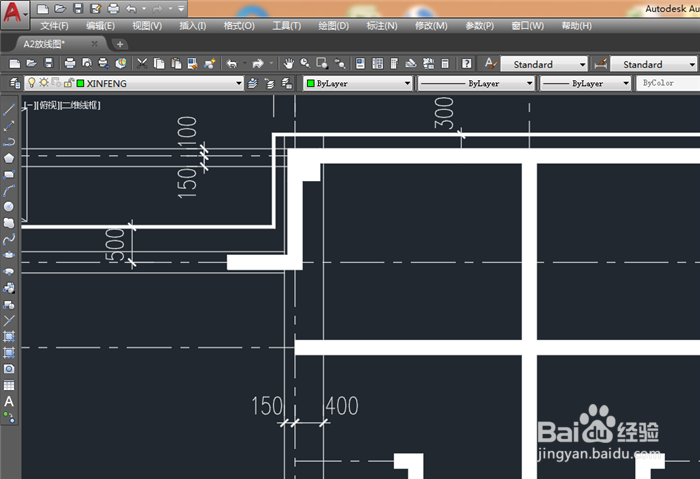
1、首先我们如果文件丢失,我们需要先打开CAD,来到首页,如图所示。
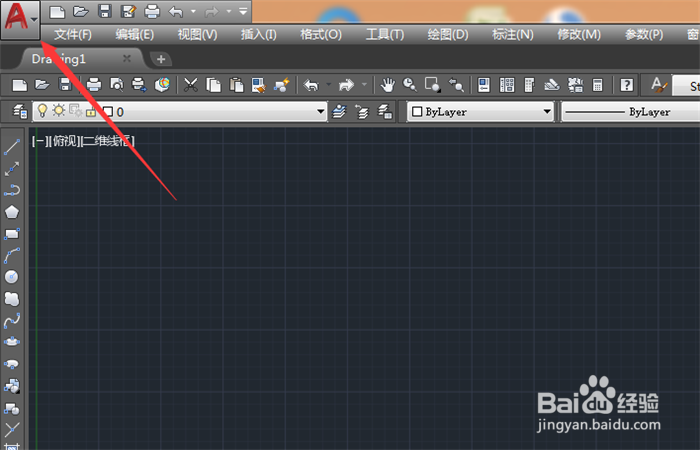
2、然后我们点击界面上方的【菜单】按钮,如图所示。
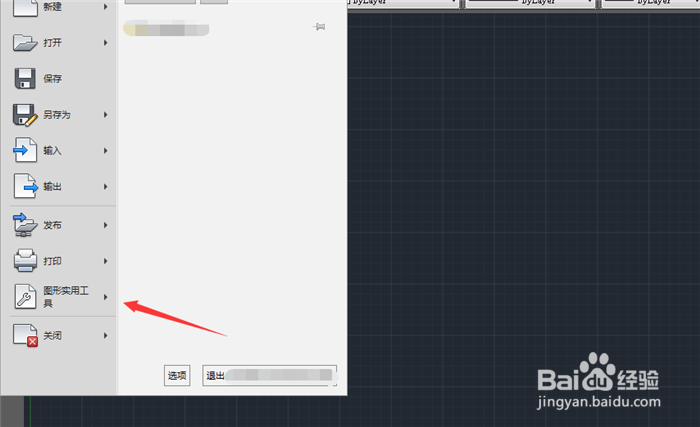
3、然后在弹出来的选项卡中点击【图形实用工具】选项,如图所示。
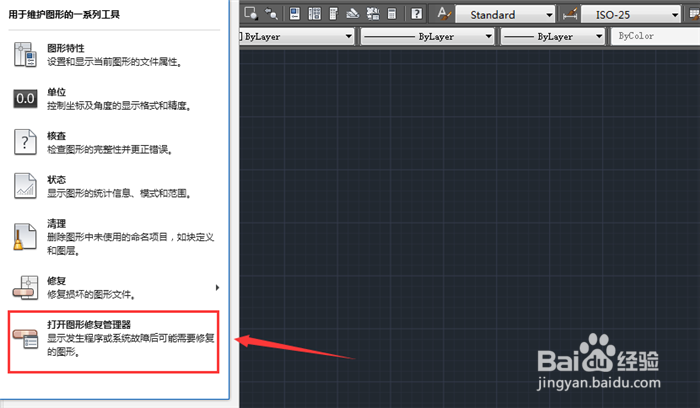
4、之后在打开的选项,点击【打开图形修复管理器】,如图所示。
5、然后如果有丢失的文件,可以在这里看到备份,也可以选择文件进行修复,将其选中后右键修复,或者上一个界面修复所有,如图所示。

6、之后可以看到修复日志,等待修复完成,如图所示。

7、修复完成后,我们就可以找回文件,将其打开继续使用,如图所示。
时间:2026-04-24 04:27:26
1、首先我们如果文件丢失,我们需要先打开CAD,来到首页,如图所示。
2、然后我们点击界面上方的【菜单】按钮,如图所示。
3、然后在弹出来的选项卡中点击【图形实用工具】选项,如图所示。
4、之后在打开的选项,点击【打开图形修复管理器】,如图所示。
5、然后如果有丢失的文件,可以在这里看到备份,也可以选择文件进行修复,将其选中后右键修复,或者上一个界面修复所有,如图所示。
6、之后可以看到修复日志,等待修复完成,如图所示。
7、修复完成后,我们就可以找回文件,将其打开继续使用,如图所示。
