如何使用Photoshop做出盗梦空间效果

 时间:2026-02-14 11:53:28

给大家讲一个PS小技巧,如何使用Photoshop做出盗梦空间的效果。
如何使用Photoshop做出盗梦空间效果

工具/原料

电脑一台

Photoshop软件

方法/步骤

首先是选图,最好是选城市与天空两分的图,并且城市占比稍大一些,就像下面这张。

如何使用Photoshop做出盗梦空间效果

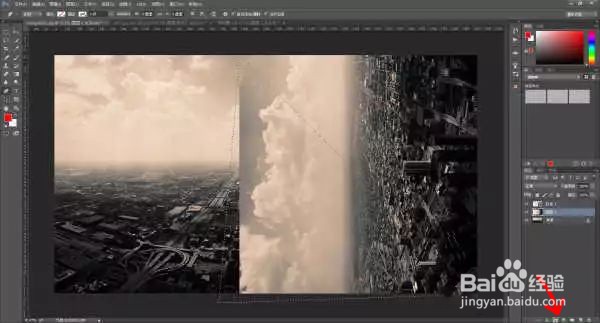
Ctrl+J复制一层,Ctrl+T选择水平翻转+逆时针90度,然后拖到右下角对齐边缘。

如何使用Photoshop做出盗梦空间效果

如何使用Photoshop做出盗梦空间效果

如何使用Photoshop做出盗梦空间效果

用钢笔工具给右边这张图拉一条对角线,然后把对角线下部分的内容全部框住,建立选区,按住Alt键点击图层面板上的蒙版按钮。

如何使用Photoshop做出盗梦空间效果

如何使用Photoshop做出盗梦空间效果

得到了如下图效果。

如何使用Photoshop做出盗梦空间效果

把背景层再复制一层,同样的,水平翻转,顺时针90度,拖到左下角对齐边缘。

如何使用Photoshop做出盗梦空间效果

如何使用Photoshop做出盗梦空间效果

如何使用Photoshop做出盗梦空间效果

同样用钢笔工具做对角线框出下部分内容,按Alt添加蒙版隐藏内容。此时发现天空中间有一点不和谐的地方。

如何使用Photoshop做出盗梦空间效果

用修补工具修掉不和谐的地方,保存出图。

如何使用Photoshop做出盗梦空间效果

如何使用Photoshop做出盗梦空间效果

用裁切工具把画布往上拉长一倍,复制一层做好的图,Ctrl+T垂直翻转,拖到上面还可以获得这种全包围的图。

如何使用Photoshop做出盗梦空间效果

注意事项

希望可以帮助到您。

  • 3dmax文件发生错误保存后打不开如何解决?
  • 印象笔记如何设置为暗黑模式
  • 3Dmax花盆材质设置教程
  • 使用3Dmax制作一个简易沙发的方法
  • CAD如何修改块的颜色
  • 热门搜索
    上航旅游 湖北省旅游景点 云南旅游乱象 春季旅游地点 周口旅游 迁安旅游 月坨岛旅游 厦门旅游路线 长葛旅游 海南旅游路线