如何使用Multisim绘制BZV55-B3V3二极管?

 时间:2026-02-16 10:39:47

1、首先双击Multisim的快捷图标打开软件,如图

如何使用Multisim绘制BZV55-B3V3二极管?

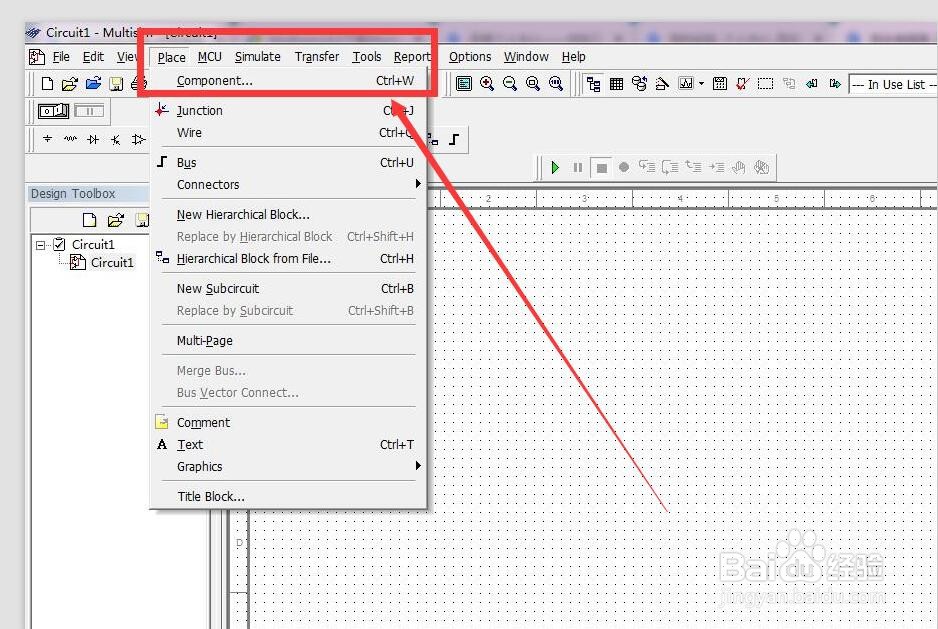
2、然后依次选择“Place”-“Component”,如图‍

如何使用Multisim绘制BZV55-B3V3二极管?

3、接着会弹出一个对话框,然后对话框中输入“BZV55-B3V3”并确定,如图‍

如何使用Multisim绘制BZV55-B3V3二极管?

4、此时出现一个活动的BZV55-B3V3二极管,我们拖动BZV55-B3V3二极管到图纸中合适的位置,如图‍

如何使用Multisim绘制BZV55-B3V3二极管?

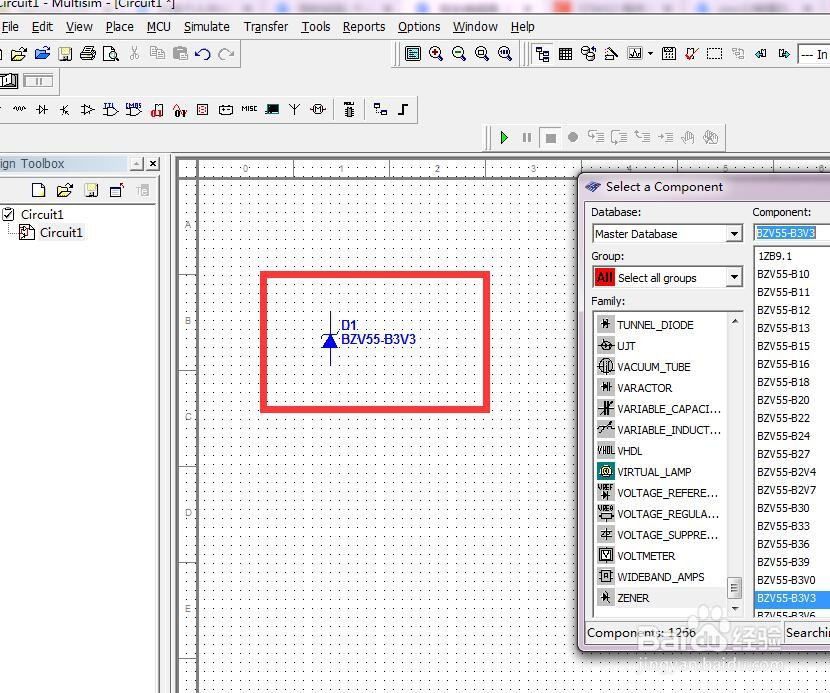
5、把BZV55-B3V3二极管拖动到合适的位置之后我们点击鼠标左键完成绘制,这样一个BZV55-B3V3二极管就绘制好了,如图
如何使用Multisim绘制BZV55-B3V3二极管?

6、绘制完BZV55-B3V3二极管之后会重新弹出选择器件的窗口,如果我们需要放置新的元器件那就重复上述操作,如果绘制完BZV55-B3V3二极管后不需要别的器件了,那么我们只需要关闭这个窗口就可以了,如图


如何使用Multisim绘制BZV55-B3V3二极管?

  • 如何将multisim黑色背景设为白色
  • 在Multisim中找三角形连接三相电源并调整参数
  • multisim使用:[5]频率响应或波特图
  • Multisim中如何设计交通灯控制电路?
  • NI Multisim 14.0函数发生器设置
  • 热门搜索
    哈尔滨旅游景区 上海春秋旅游 香港旅游购物 9月去哪里旅游最好 苏州旅游景点介绍 厦门市工商旅游学校 小兴安岭旅游 海南旅游图片 湖北旅游景点推荐 文县旅游