如何打印多份文档,word2007怎么打印多份?

 时间:2026-02-13 11:43:42

1、打开需要打印的word文档,如下图,找到文件--- 打印

(或者使用 ctrl +p)按钮即可出现

如何打印多份文档,word2007怎么打印多份?

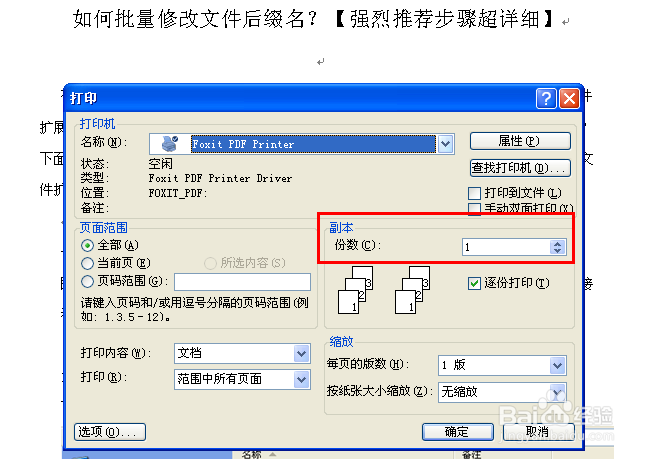
2、在出现的对话框选项里面,找到 副本-- 如下图

如何打印多份文档,word2007怎么打印多份?

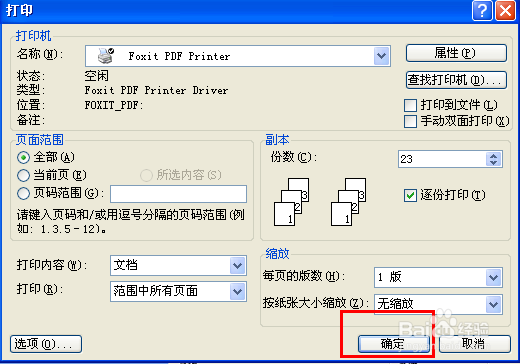
3、在“副本”的位置,选择设置您需要打印的份数(输入一个数字或使用箭头选择),点击确定即可
如何打印多份文档,word2007怎么打印多份?

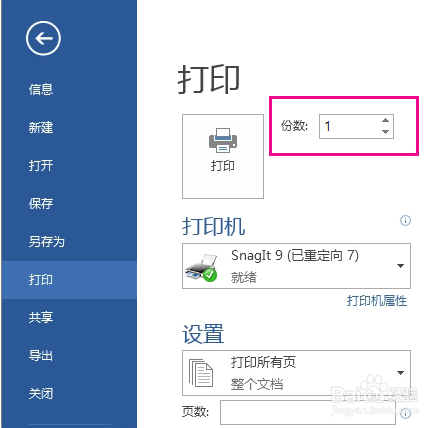
1、    同样的操作在“打印”页面的顶部,打印”按钮旁边是带有向上和向下箭头的标记为“份数”的框,以便您选择此文档要打印的份数。如下图
如何打印多份文档,word2007怎么打印多份?

2、    确定打印份数(输入一个数字或使用箭头选择),然后选择打印机,更改或保留所需的任何其他设置,最后单击“打印”。

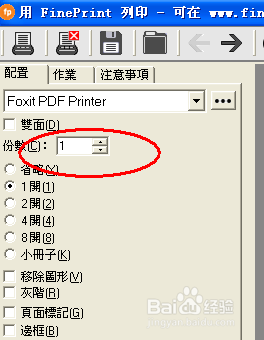
1、当然也有的公司或个人电脑不是用word office自带的内容打印的,比如用某些特定的打印软件来打印,作为默认的打印选项设置。那么就需要到那个打印软件里面去设置,

如我这安装的一个设置是
如何打印多份文档,word2007怎么打印多份?

  • 打印页边距怎么调
  • 打印机怎么设置页面布局
  • 打印格式怎么调
  • 电脑怎么设置打印机打印份数
  • 打印打不完整怎么调整
  • 热门搜索
    江苏苏州旅游景点大全 去西安旅游攻略 三亚旅游攻略自助游 旅游结婚具体流程 全国旅游胜地四十佳 美国旅游注意事项 江门飞扬旅游官网 镇江旅游景点大全 南京旅游地图全图 上海市旅游集散中心