PPT中的渐变对比封面如何制作?

 时间:2026-02-14 09:13:59

1、1.首先我们新建一个幻灯片,鼠标右键——设置背景格式选项。

PPT中的渐变对比封面如何制作?

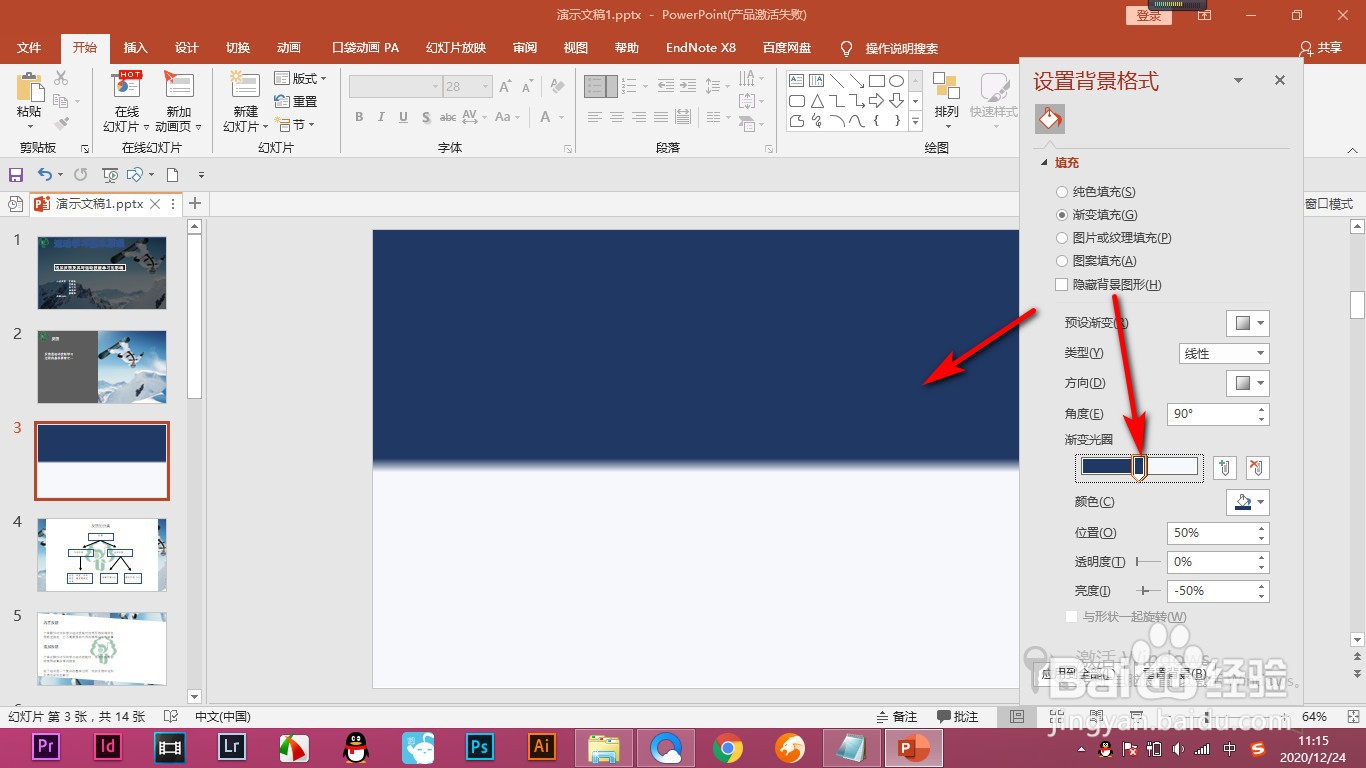
2、2.然后点击渐变填充,只保留两个色标。

PPT中的渐变对比封面如何制作?

3、3.选中后方的色标添加一个深色,点击拖拽色标进行移动。

PPT中的渐变对比封面如何制作?

4、4.将两个色标位置互换并且重叠在一起。

PPT中的渐变对比封面如何制作?

5、5.这个时候就将背景分为两部分,中间可以看到一些过渡效果。

PPT中的渐变对比封面如何制作?

6、6.然后我们添加相反的色块作为装饰就可以啦。

PPT中的渐变对比封面如何制作?

1、1.首先我们新建一个幻灯片,鼠标右键——设置背景格式选项。

2.然后点击渐变填充,只保留两个色标。

3.选中后方的色标添加一个深色,点击拖拽色标进行移动。

4.将两个色标位置互换并且重叠在一起。

5.这个时候就将背景分为两部分,中间可以看到一些过渡效果。

6.然后我们添加相反的色块作为装饰就可以啦。

  • PPT2016怎么插入SmartArt目标图列表
  • 2012版信函格式设置
  • excel如何实现插入批注
  • PPT演示文稿怎么设置幻灯片大小和方向
  • 画图程序中怎么对已绘制的图形填充颜色
  • 热门搜索
    大草原旅游 广西旅游地图 海参崴旅游 葫芦岛旅游景点大全 武当山旅游 太原旅游攻略 孤柏渡飞黄旅游区 微山湖旅游 华东五市旅游线路 保定旅游景点大全