1、当表格中有很多相同内容的单元格需要修改,但是分布在不连续区域,我们如果一个一个去修改,会很费时费力,这里可以利用查找查找功能。现在举例说明方法。

2、点击开始→查找

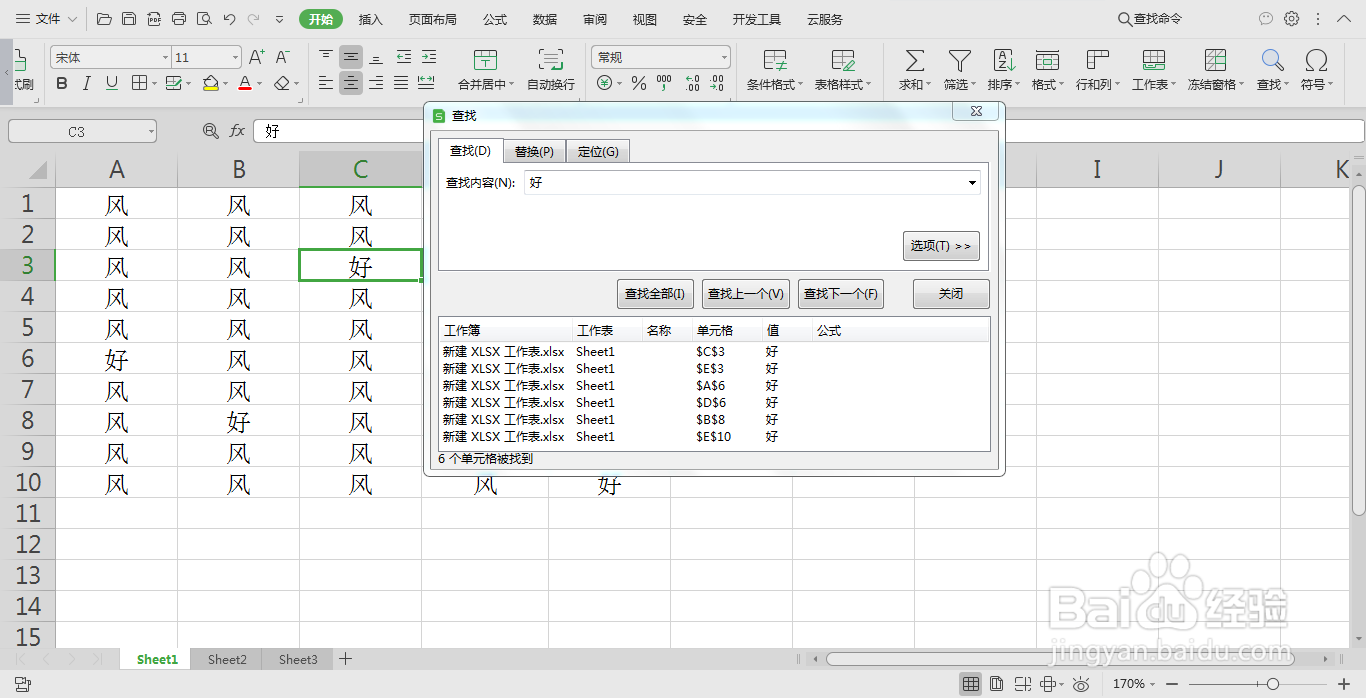
3、查找内容输入“好”,点击全部查找
4、点击“替换为”那栏的“格式”,设置格式

5、字体→加粗 倾斜→颜色 蓝色,确定

6、点击全部替换,然后表格中的所有“好”字就按设置更换了

时间:2026-04-22 01:56:27
1、当表格中有很多相同内容的单元格需要修改,但是分布在不连续区域,我们如果一个一个去修改,会很费时费力,这里可以利用查找查找功能。现在举例说明方法。
2、点击开始→查找
3、查找内容输入“好”,点击全部查找
4、点击“替换为”那栏的“格式”,设置格式
5、字体→加粗 倾斜→颜色 蓝色,确定
6、点击全部替换,然后表格中的所有“好”字就按设置更换了
