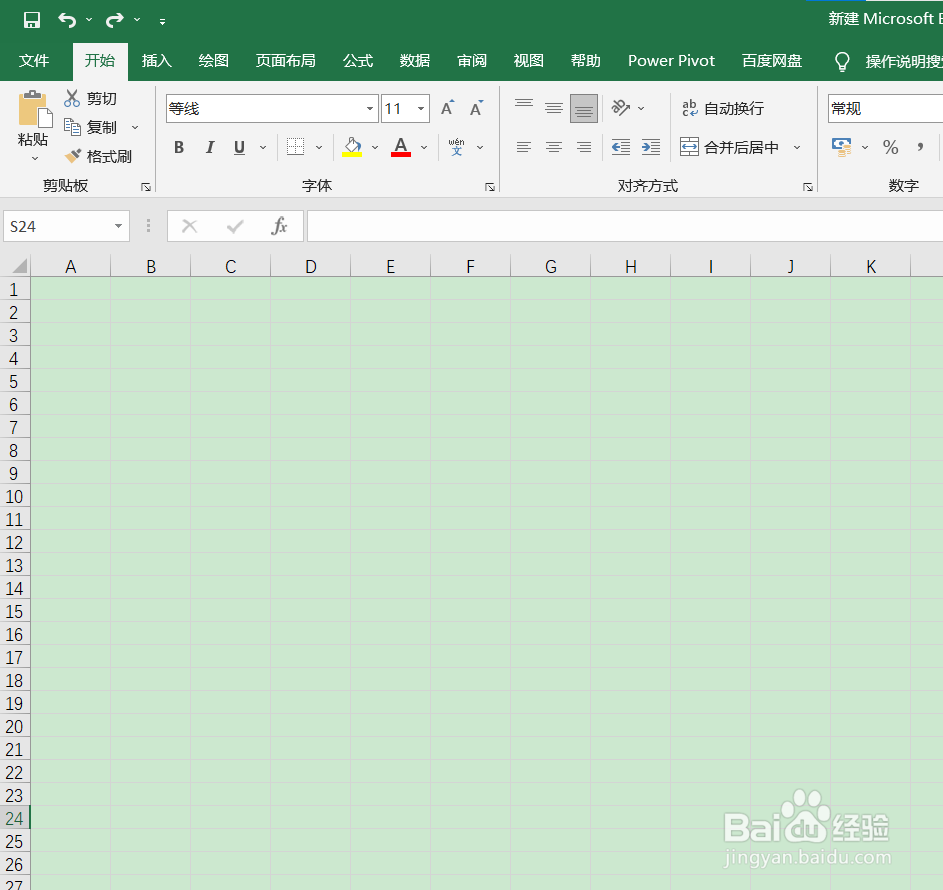
1、打开软件Excel。
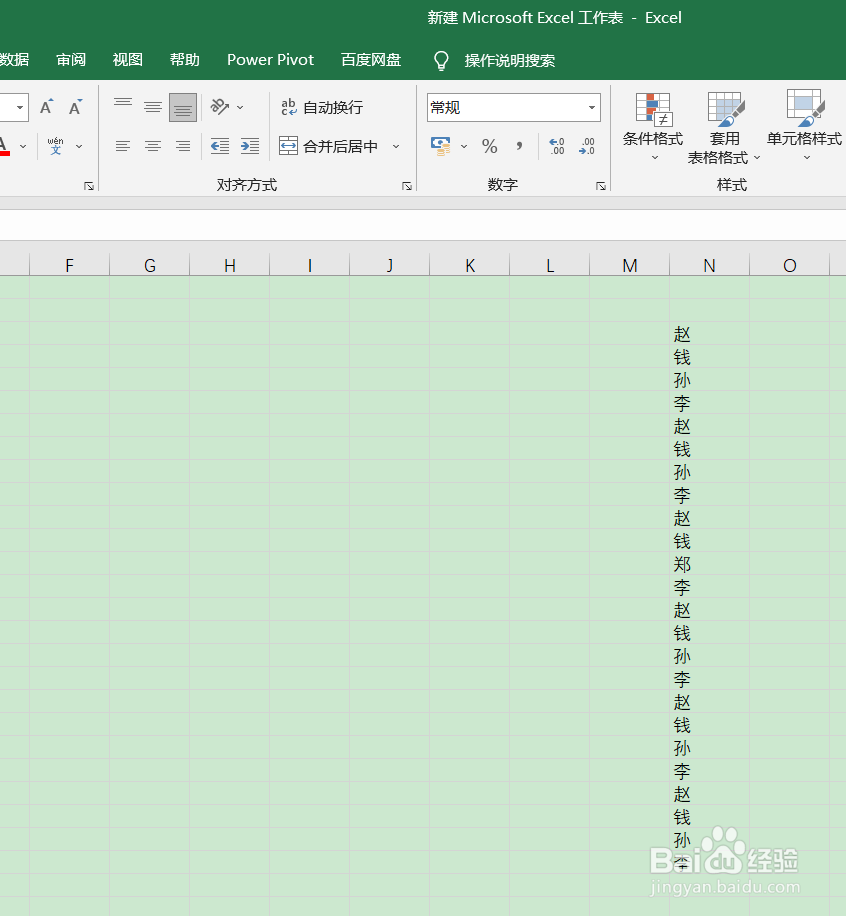
2、输入所查找和替换的数据。
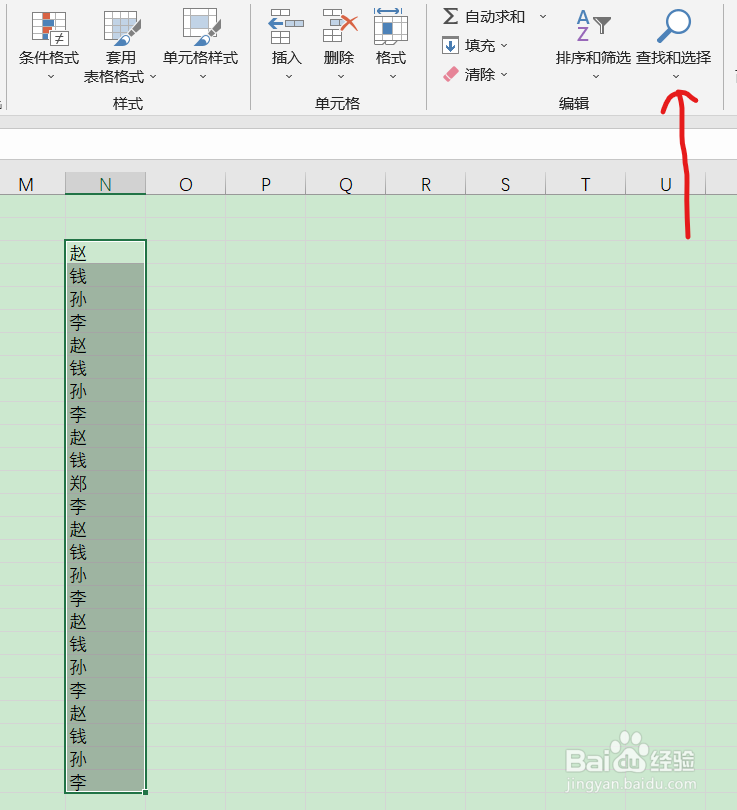
3、在上方的菜单中找到查找图标。
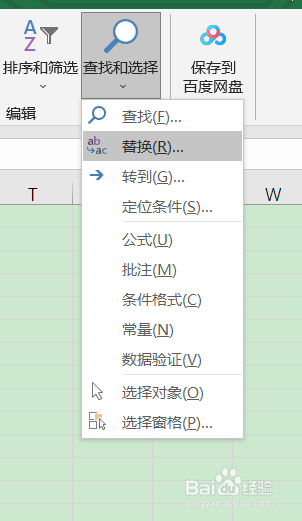
4、点击替换。
5、输入需要查找的内容。在替换栏中输入同样的内容。
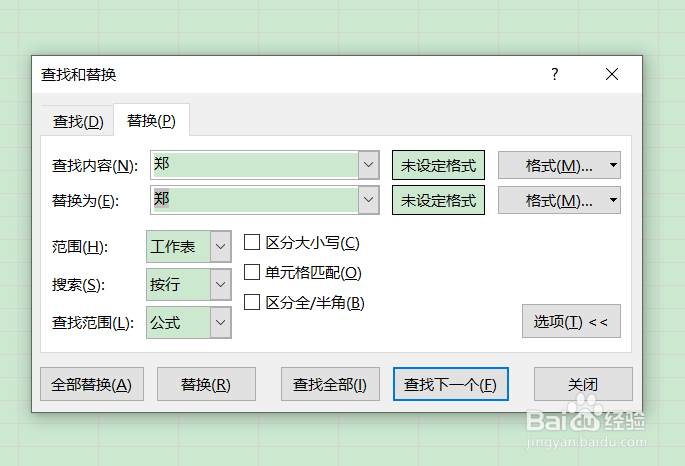
6、点击替换右边的格式。
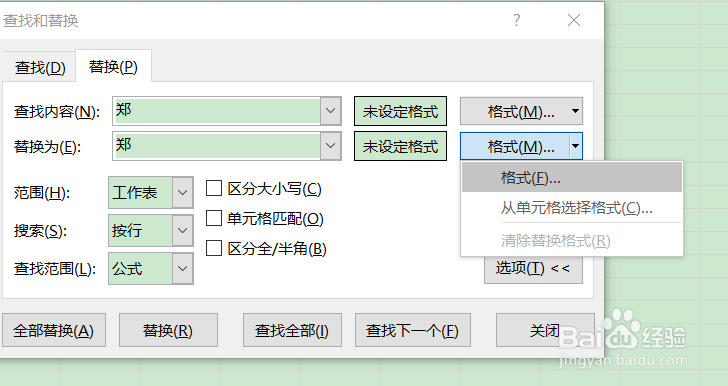
7、设置为不同格式。这里设置为填充为红色。
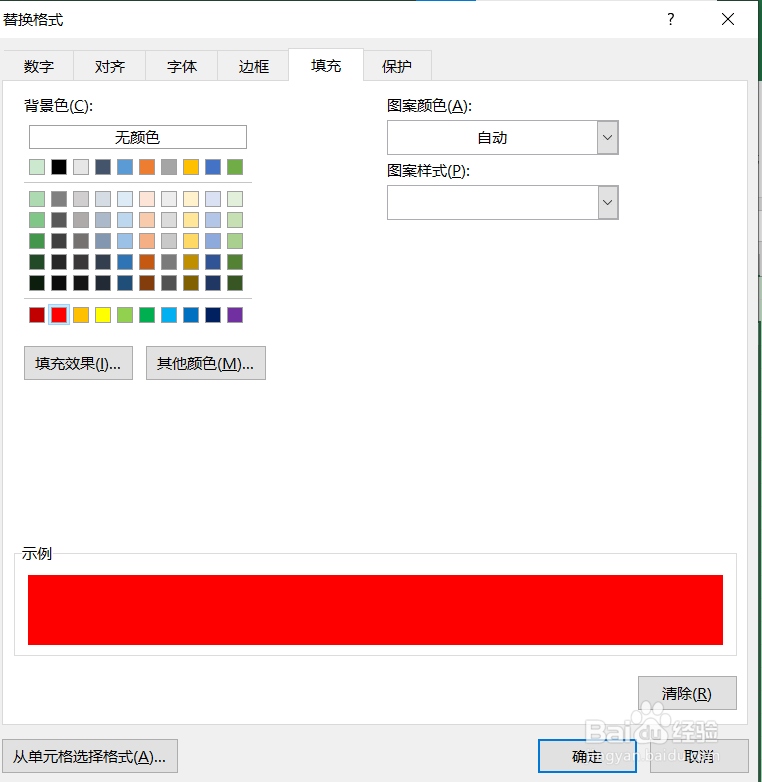
8、点击确定。
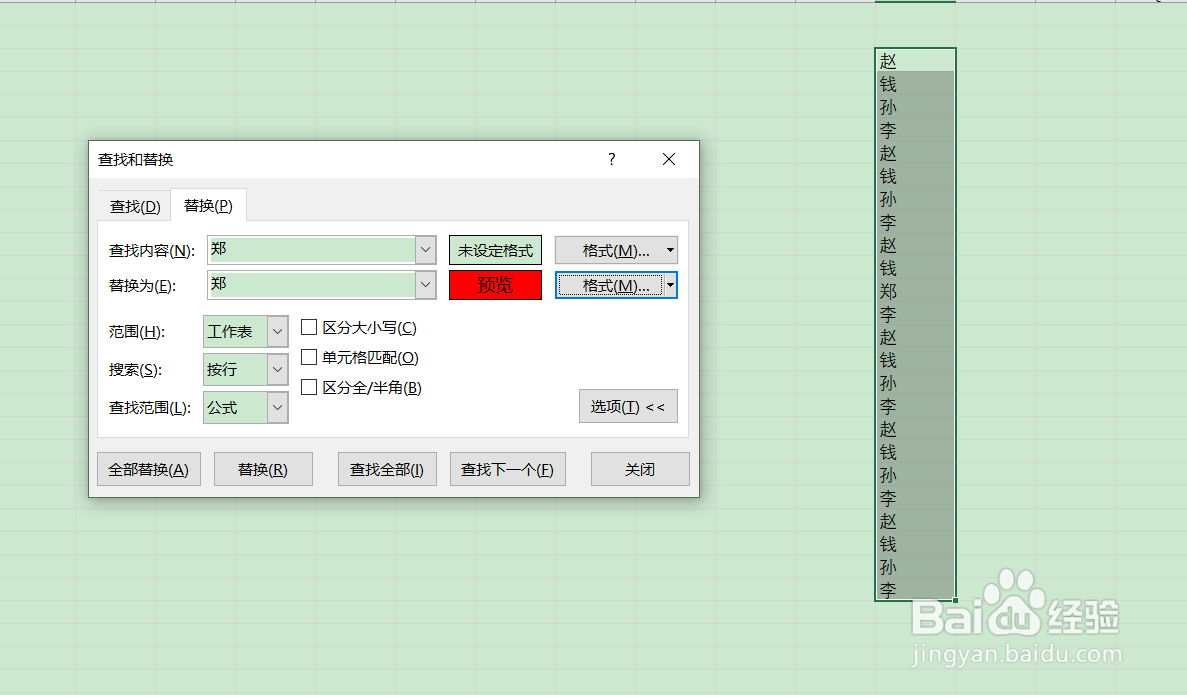
9、弹出替换完成的对话框。
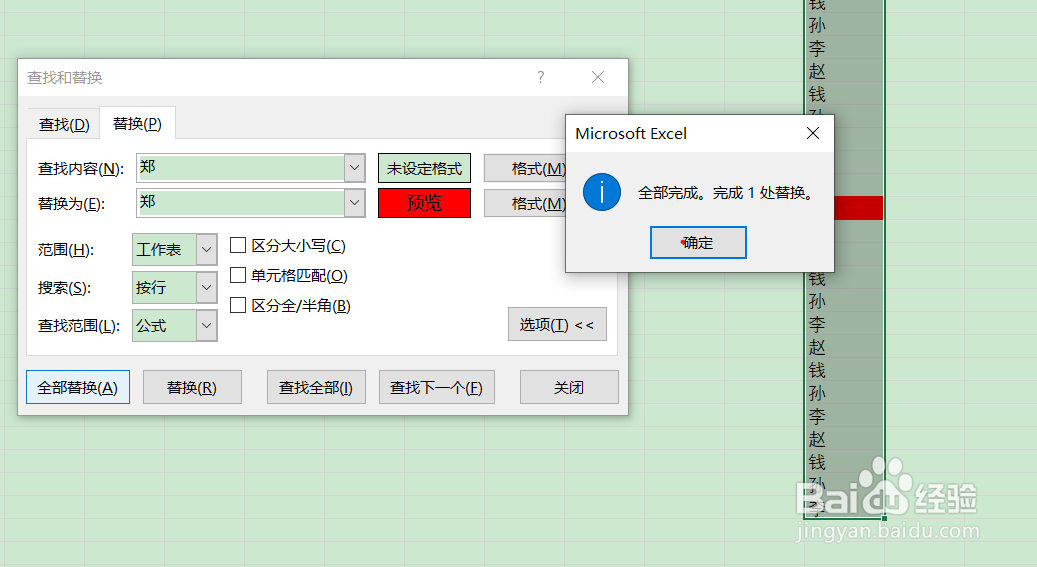
10、关掉对话框,就看到了红色显示的内容。

11、整个规程就完成了。保存就可以了。
时间:2026-04-26 06:44:07
1、打开软件Excel。
2、输入所查找和替换的数据。
3、在上方的菜单中找到查找图标。
4、点击替换。
5、输入需要查找的内容。在替换栏中输入同样的内容。
6、点击替换右边的格式。
7、设置为不同格式。这里设置为填充为红色。
8、点击确定。
9、弹出替换完成的对话框。
10、关掉对话框,就看到了红色显示的内容。
11、整个规程就完成了。保存就可以了。
