1、打开eclipse,在菜单栏的“File”中找到“Import”,即导入。
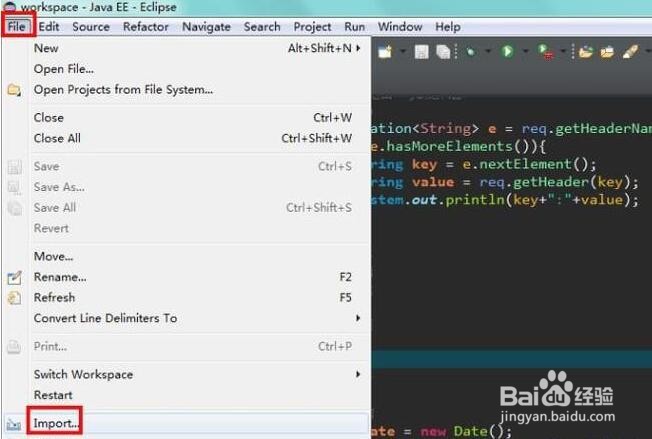
2、在弹窗中选择“General”的第二项“Existing Projects into Workspace”,意思是现存项目导入工作目录,再点击“Next”。

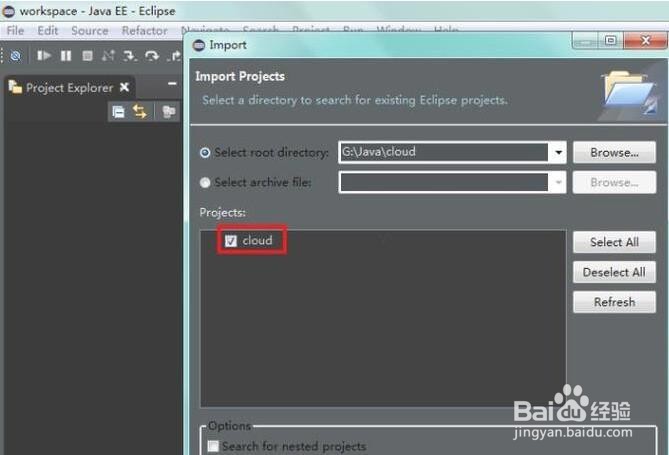
3、弹窗上方有两个选项可选,项目根目录和压缩文件,这里以选择“根目录”为例,点击选项后面的“Browse”。

4、在弹出的浏览框中找到需要的项目根目录并单击选择,这样eclipse就可以识别项目了,确认。

5、如果正在使用的工作目录中没有刚刚选择的项目,项目框中的项目会被自动勾选,否则会提示有相同项目,不能导入,最后点击“Finish”,等待导入。
6、再来看导出,还是在“File”中找到“Export”,点击。

7、弹窗中,“General”里有两种常用的导出方式,压缩文件和文件夹,这里以文件夹方式为例,点击“Next”。

8、先勾选要导出的项目,再浏览导出的路径,最后点击“Finish”,等待结束,到导出的目录下就可以看到完成的项目文件了。

