PS抠图换背景的操作方法

 时间:2026-04-30 04:22:05

1、把图片拖拉到PS中。

PS抠图换背景的操作方法

2、按W键,调出快速选择工具,把图片中的人物选中。

PS抠图换背景的操作方法

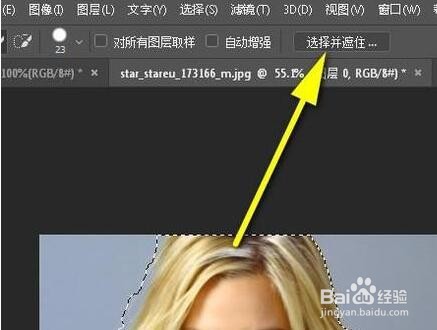
3、鼠标移到上面的属性栏这里,点击:选择并遮住。

PS抠图换背景的操作方法

4、弹出操作界面,在右边这里设置平滑参数为5;鼠标移到人物头发这里,把多余的背景删除掉。

PS抠图换背景的操作方法

5、然后,点确定,这样,人物就被抠出来了。

PS抠图换背景的操作方法

6、人物抠出来后,要给人物换背景。那么,鼠标移到图层面板这里,在人物层的下面添加空图层。

PS抠图换背景的操作方法

7、然后,再设置前景色为灰色。

PS抠图换背景的操作方法

8、然后,按下ALT+DELETE,填充前景色。这样,人物背景就出来了。也可以再次换背景。只要把人物层底下的这层填充成其他颜色就可以了。

PS抠图换背景的操作方法

  • 在photoshop里如何使用抠图,换背景.有几种方法
  • ps抠图后如何换背景
  • 如何用ps抠图换背景
  • ps抠图如何换背景
  • photoshop怎么抠图换背景
  • 热门搜索
    洛阳的旅游景点 湖南省旅游网 浙江旅游胜地 北部湾旅游 企业旅游 巴音郭楞旅游 平遥旅游网 常熟旅游景点大全 普者黑坝美旅游攻略 云南旅游信息网