1、在iPhone6屏幕桌面空白位置,用手指往下滑动,打开iPhone6搜索功能,然后在顶部的搜索框中,键入“语音备忘录”,之后就可以找到iPhone6的录音功能了,最后点击打开即可
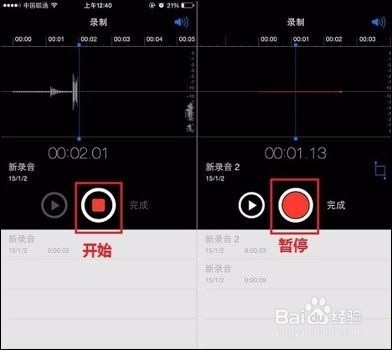
2、打开iPhone语音备忘录后,点击中间的“小红圈”按钮,就可以开始录音了,如果需要暂停,再次点击一次中间的“小红圈”按钮即可。同样的,如果接着录音,依旧是再次点击“小红圈”按钮,如下图所示。
3、在暂停状态下,我们还可以点击右侧的“方形”图标,之后会弹出【取消】、【删除】、【修剪】三个功能,如下图所示。

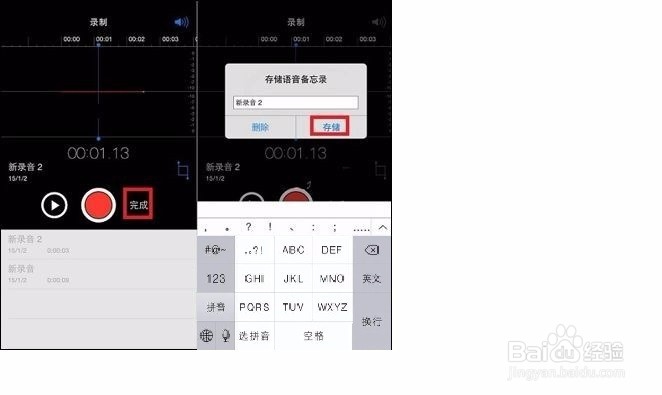
4、另外在暂停状态下,我们点击小红圈后面的【完成】就可以保存iPhone6的录音,并且我们还可以为这段录音命名,完成后,点击【存储】即可完成保存,如下图所示。