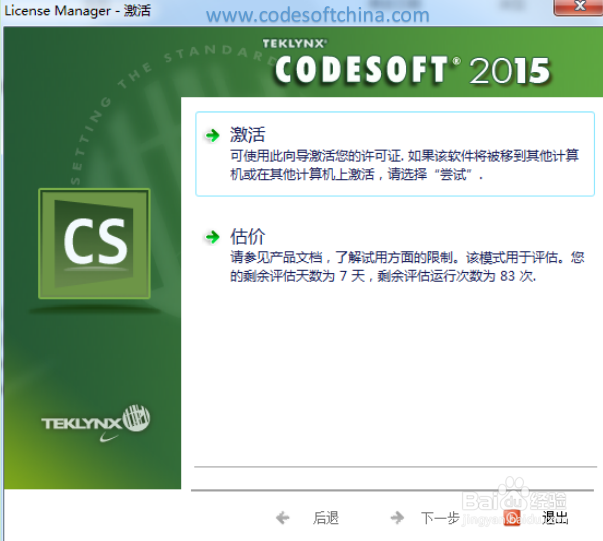
在本文中,小编将详细介绍CODESOFT 2015安装教程,教你正确安装CODESOFT 2015。
工具/原料
CODESOFT 2015
方法/步骤
步骤一:下载程序安装包
进入CODESOFT中文官网下载中心,填写简单的信息便可以获得CODESOFT 2015的程序安装包,并可以免费试用30天。
步骤二:安装CODESOFT 2015
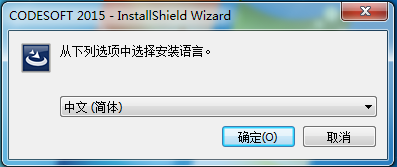
1. 双击下载的CODESOFT 2015程序安装包,安装包打开后,选择安装语言,等待程序提取文件;
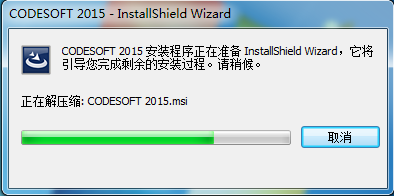
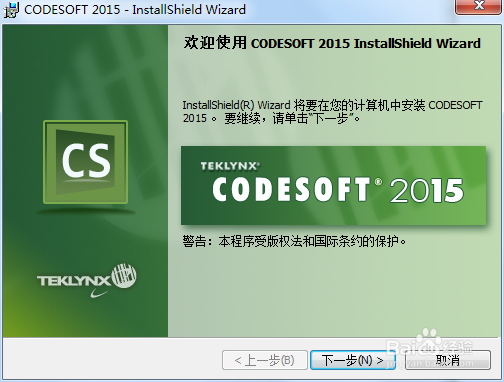
2. 文件提取成功后,进入CODESOFT 2015安装向导,单击下一步;
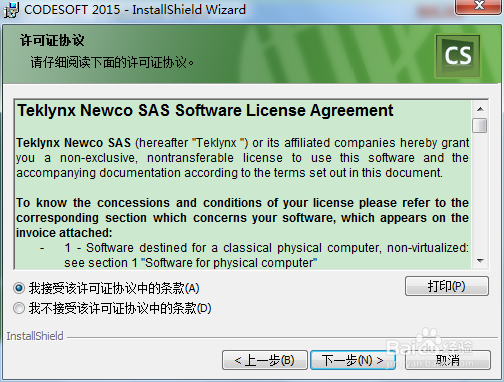
3. 勾选“我接受该许可证协议中的条款(A)”,单击下一步;
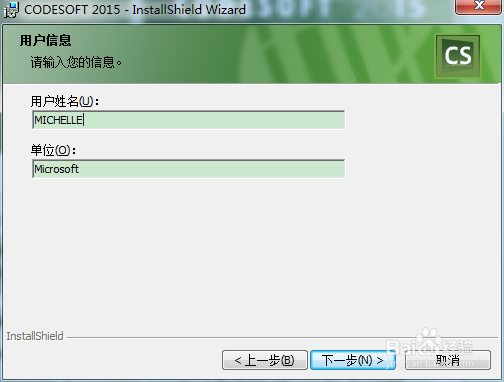
4. 填写用户个人信息,单击下一步;
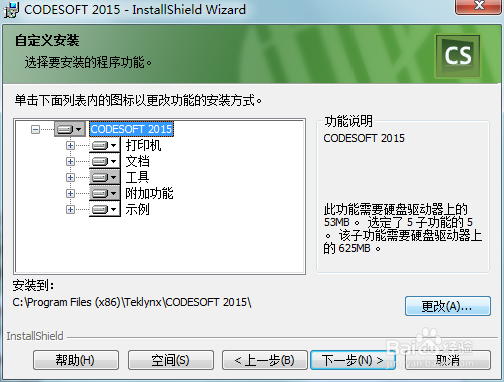
5. 根据需求选取合适的安装路径,点击下一步;
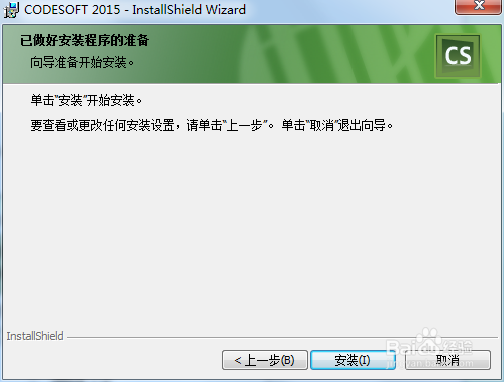
6. 进入安装已就绪界面,点击安装;(安装需要一点时间,请耐心等待)
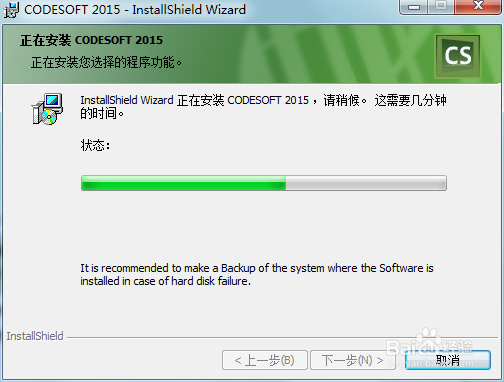
7. 进入安装已完成界面,点击完成。
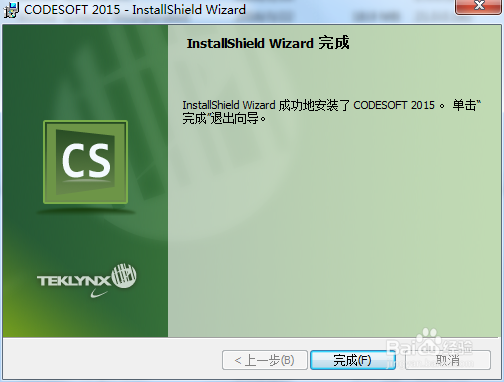
以上就是CODESOFT 2015安装教程,在运行CODESOFT 2015时,会自动弹出激活窗口,你可以点击激活,输入软件的产品秘钥代码完成激活,或选择“估价”来使用30天免费试用版。