excel工作表中如何提取字体有颜色的数据?

 时间:2026-02-13 06:29:51

1、以下是小编准备的简单数据,以些来示范下操作步骤。

A2:A9,数据区域;把绿色的数值提取到B列中。

excel工作表中如何提取字体有颜色的数据?

2、选中A2:A9

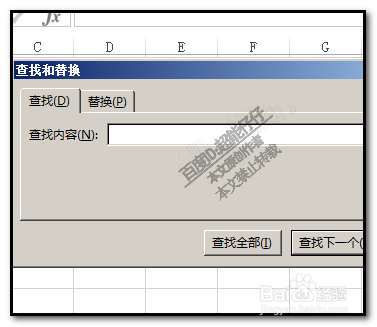
按CTRL+F,调出查找操作面板。

excel工作表中如何提取字体有颜色的数据?

3、在查找操作面板的右下方这里,

点击:选项,

展开相关内容。

excel工作表中如何提取字体有颜色的数据?

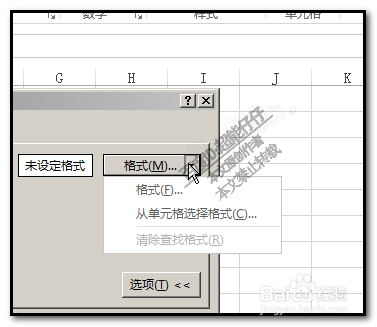
4、显示出了查找内容的格式选项;

我们点击:格式右侧的下拉按钮;

excel工作表中如何提取字体有颜色的数据?

5、点选:从单元格选择格式

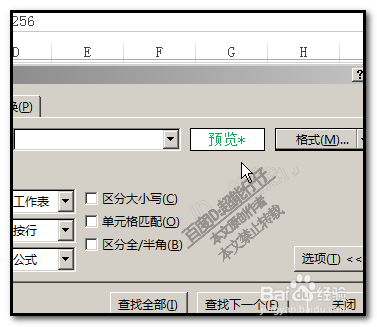
这时,鼠标呈一支笔形状。然后,鼠标点击绿色数字

选择这格式; 看,查找这里的格式预览显示出绿色来。
excel工作表中如何提取字体有颜色的数据?

6、然后,点击:全部查找

看,下方的方框内显示出了所有绿色字的单元格地址。

excel工作表中如何提取字体有颜色的数据?

7、CTRL+A全选;

再返回表格这里,表格这里即全选了绿色的单元格;

我们再按CTRL+C,复制

excel工作表中如何提取字体有颜色的数据?

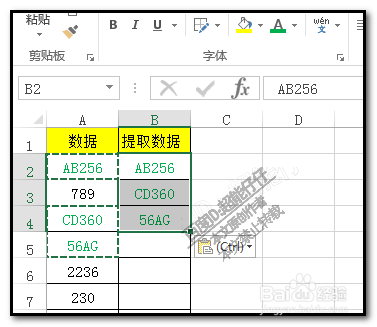
8、在B2点一下,按下CTRL+V,粘贴;

看,绿色数字的都提取出来了。

excel工作表中如何提取字体有颜色的数据?

  • excel中使用vba快速移动到指定单元格的方法
  • excel中使用vba提取所有工作薄名称的方法
  • 怎样使用VBA调用最近打开过的文件?
  • Vba 非数值格式,如何进行条件求和
  • 怎样用PowerQuery批量获取日期在一年中的第几周
  • 热门搜索
    梅县旅游 山西旅游职业学院贴吧 杨梅坑旅游攻略 长沙市内旅游景点 旅游卫视畅游北京 旅游必备 韩国济州岛旅游攻略 浙江旅游统计网 亚布力旅游 全国旅游地图高清版