ug建模中如何修剪曲线

 时间:2024-10-11 19:11:41

1、UG建模环境下【修剪曲线】命令有点类似于草图环境中修剪和延伸命令的集合,首先我们看找到【修剪曲线】命令的位置。

ug建模中如何修剪曲线

2、然后选择基本曲线。

ug建模中如何修剪曲线

3、然后点击修剪命令,得到的修剪曲线命令面板如下。

ug建模中如何修剪曲线

4、然后打开修剪曲线命令的途径还有另一个地方,这个地方在编辑栏下。

ug建模中如何修剪曲线

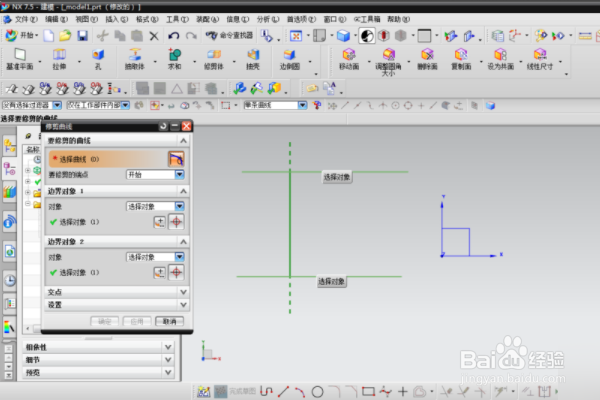
5、如图,如果把把曲线3作为要修剪的曲线,则应该选择曲线12为边界曲线。

ug建模中如何修剪曲线

6、UG建模环境下【修剪曲线】命令的使用则效果如图,相当于是一个曲线3延伸的效果。

ug建模中如何修剪曲线

7、如果,如果把曲线1作为要修剪的曲线,则应该选择曲线2、3为边界曲线。

ug建模中如何修剪曲线

8、则最终效果如图,相当于是一个曲线1裁剪的效果,自此ug建模中修剪曲线的效果就达到了。
ug建模中如何修剪曲线
  • UG软件怎么拉伸及切除
  • 在ug里面如何使用旋转命令?
  • ug的实体切割如何做?
  • UG如何使用拔模命令
  • ug怎么移动实体位置
  • 热门搜索
    深圳有哪些旅游景点 暑期旅游 西双版纳旅游网 阿联酋旅游攻略 东北三省旅游景点 菲律宾旅游安全吗 五一旅游好去处 恩施旅游地图 内蒙古旅游局官网 柳江古镇旅游攻略
