1、1.插入批注:先单击一个要插入批注的单元格(如图所示,所选中单元格的显示为绿色框),然后在【审阅】选项卡,单击【新建批注】。

2、输入批注内容后,随意点任意处完成输入(不用按enter,这里的意思是换行),输入批注的单元格右上角会有红色三角形显示。
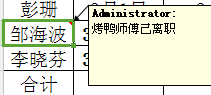
(鼠标指针停留在带批注的单元格上,会自动显示批注内容,不放去则不显示。)
3、2.编辑批注:批注是点选不到的,必需在【审阅】选项卡中,单击【编辑批注】才可以修改批注的内容。
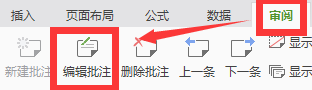
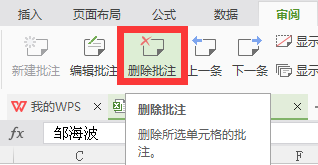
4、3.删除批注:同样是要先选中某个单元格,才能删除所在单元格的批注。
5、4.显示所有批注(在【审阅】选项卡中):所有的批注都显示出来了,如图所示,有一个批注看不见,需要把它置顶才能看见。
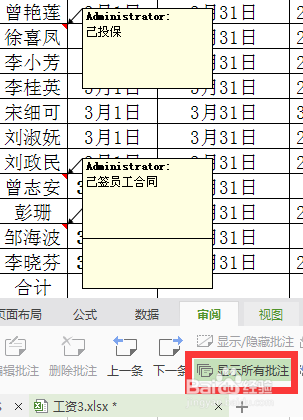
6、在该批注的边框上右击,弹出,单击置于顶层。
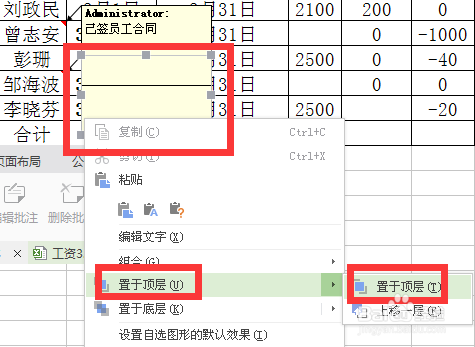
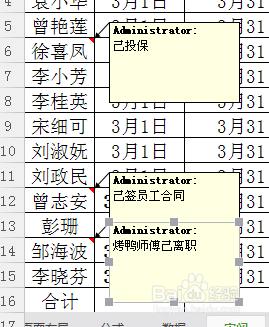
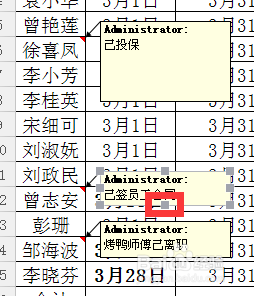
7、5.调整批注的大小和位置:如图所示,灰色的小方格可以调整大小,鼠标左键按住不放向上拉就是缩小高(向下拉增加高)。放在边框上可以移动位置(不是灰格的地方,是线条处)。
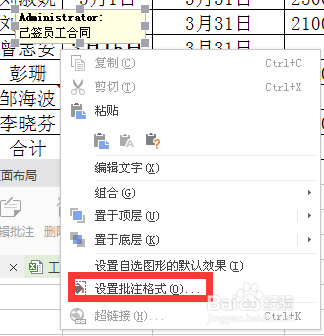
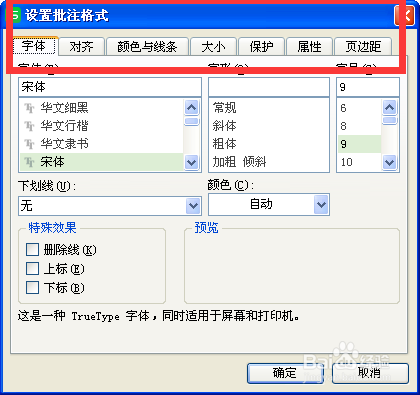
8、6.设置批注格式(同文字格设置):在批注边框鼠标右键单击,弹出,单击【设置批注格式】,弹出单击你所在设置条件选项卡。
9、7.打印预览(在【页面布局】选项卡):刚刚插入的批注没有显示出在这里,即代表打印的时候打印不出批注。

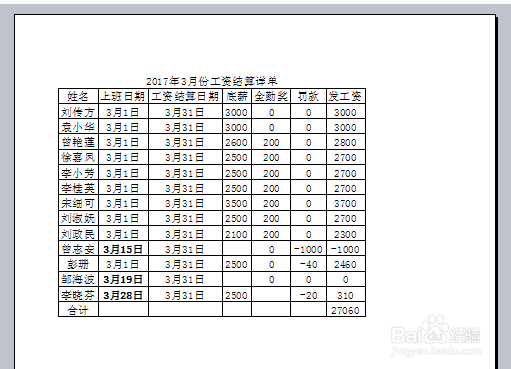
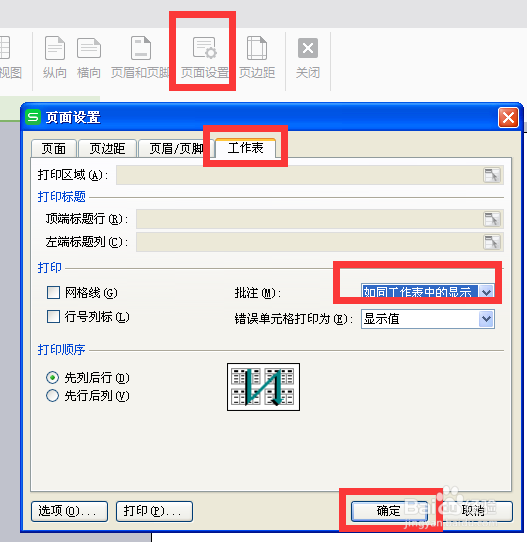
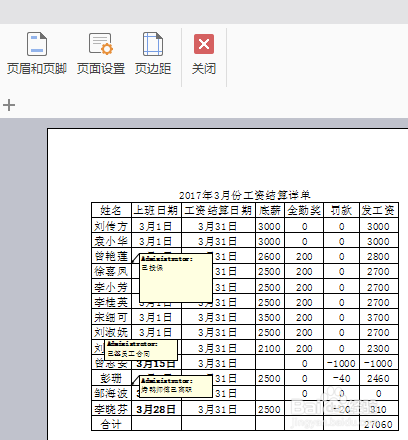
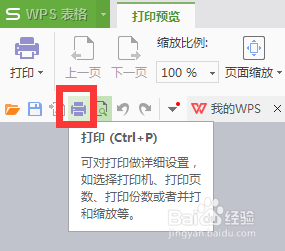
10、8.打印批注:如图所示,依次单击【页面设置、工作表、如同工作表中显示】,然后在打印预览中就能看见批注了,然后单击【打印】即可把批注同工作表内容一起打印出来(覆盖的内容是打印不出来,需要你把它移开)。