ai的矢量图怎么转为ae形状?AE如何使用AI矢量图

 时间:2026-02-16 02:51:23

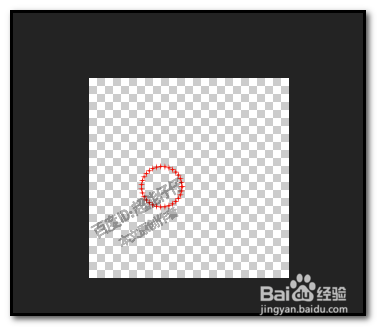
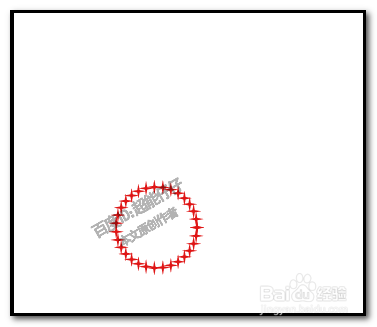
1、我们打开AI软件,新建画板,

然后,制作出我们的目标矢量图

比如,本例中的一圈+字星。
ai的矢量图怎么转为ae形状?AE如何使用AI矢量图

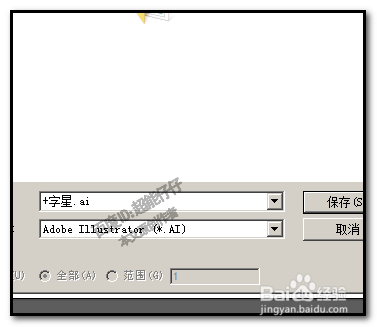
2、矢量图做好后,那么,我们就要保存;

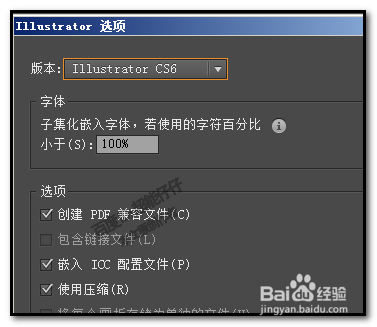
CTRL+S,储存,弹出对话框,输入文件名,本例中命名为:+字星,保存在电脑桌面上。

再点保存。

这时会弹出一个对话框,点确定。
ai的矢量图怎么转为ae形状?AE如何使用AI矢量图

ai的矢量图怎么转为ae形状?AE如何使用AI矢量图

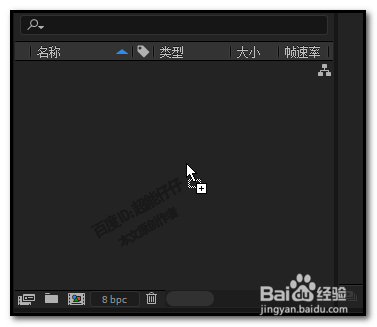
3、接着,再打开AE软件;

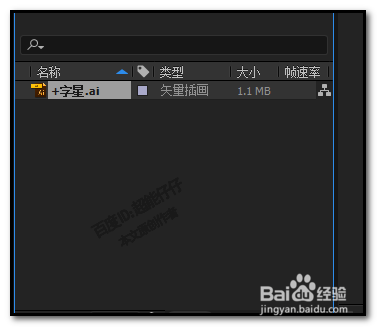
把桌面上的+字星AI文件拖入到AE的素材面板这里来。

放开鼠标,这文件即导入进来了。
ai的矢量图怎么转为ae形状?AE如何使用AI矢量图

ai的矢量图怎么转为ae形状?AE如何使用AI矢量图

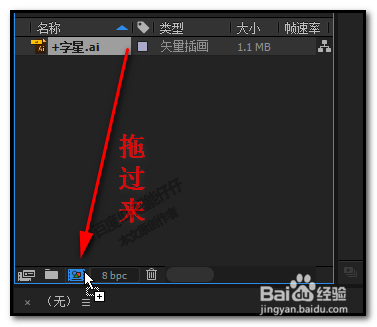
4、在素材面板的下方这里,有一个新建合成的按钮,

把AI的+字星文件拖到这个新建合成的按钮中。
ai的矢量图怎么转为ae形状?AE如何使用AI矢量图

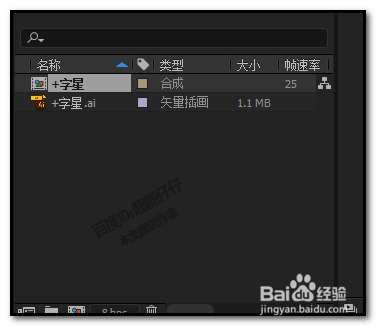
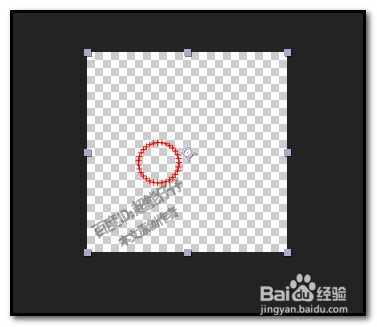
5、看,合成的窗口即显示出 +字星。

在素材面板这里随即显示了一个+字星的合成

而在图层面板这里显示了AI矢量+字星图层。
ai的矢量图怎么转为ae形状?AE如何使用AI矢量图

ai的矢量图怎么转为ae形状?AE如何使用AI矢量图

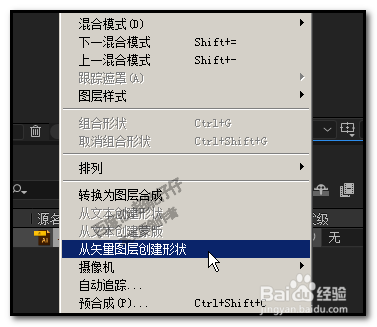
6、现在,要把合成窗口的矢量图转为形状;

我们在菜单栏中点:图层,弹出菜单再点:从矢量图层创建形状
ai的矢量图怎么转为ae形状?AE如何使用AI矢量图

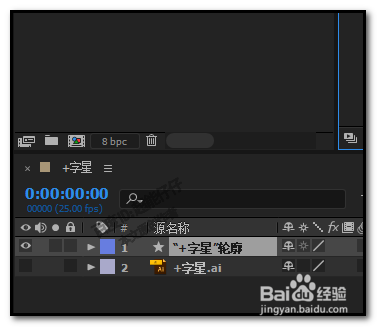
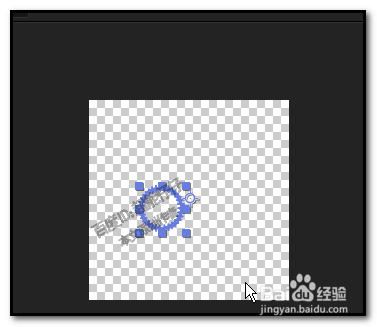
7、看,合成窗口 的+字星发生了变化,现在是形状的状态了。

而在图层面板这里,多了一个图层:“+字星”轮廓。

由AI的矢量图转为AE的形状操作完毕。
ai的矢量图怎么转为ae形状?AE如何使用AI矢量图

ai的矢量图怎么转为ae形状?AE如何使用AI矢量图

ai的矢量图怎么转为ae形状?AE如何使用AI矢量图

  • 如何将ps文件分层导入AE里
  • AE如何将素材进行等比缩放?
  • AE怎么修改图片大小
  • AE拆分图层怎么合并
  • ae怎么渲染
  • 热门搜索
    湖北旅游网 南雄旅游 广州的旅游景点 汤山旅游 山西省河东旅游学校 中国旅游胜地四十佳 贵州的旅游景点 阿联酋旅游攻略 昌都旅游 涉外旅游