如何设置outlook邮箱签名

 时间:2026-02-11 22:44:36

1、一、打开Outlook程序,点击菜单栏上“工具”菜单并单击“选项(O)…”。如下图,


如何设置outlook邮箱签名

2、二、 在“选项”对话框中,请单击“邮件格式”标签,并单击“签名(G)…”。如下图,


如何设置outlook邮箱签名

3、   

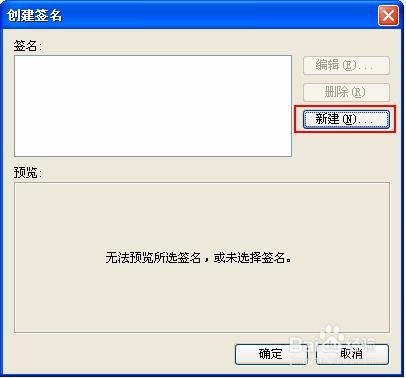
 三、 在“创建签名”对话框中,单击“新建(N)…”按钮建立签名。如下图,
     

如何设置outlook邮箱签名

4、四、在“创建新签名”对话框中输入新签名名称(如,QSMC),并按“下一步”。如下图,


如何设置outlook邮箱签名

5、   

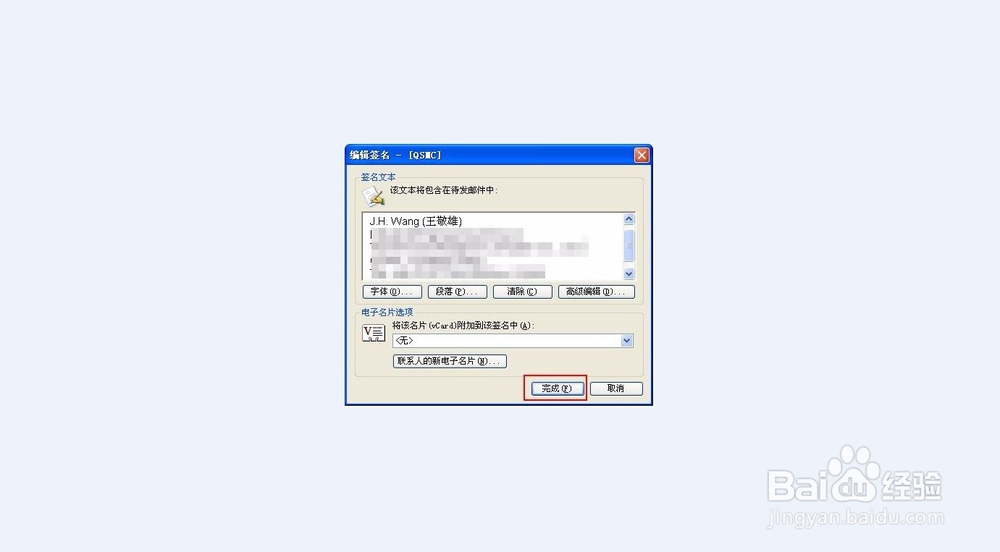
 五、在“编辑签名”对话框中编辑签名格式,按“完成”将编辑完的签名保存退出。如下图,
   

如何设置outlook邮箱签名

6、  

 六、按“确定”后返回至“选项”对话框,选择使用刚建立的签名,并按“确定”退出设置。如下图:


如何设置outlook邮箱签名

7、 

 七、现在当我们新建邮件、答复及转发邮件时,邮件签名会自动附加在您的邮件上。如下图:

如何设置outlook邮箱签名

  • Excel透视表刷新时保留之前的设置格式方法
  • 在创建数据透视表,提示数据透视表字段名无效
  • Excel如何删除超链接
  • Excel表格使用透视表出现数据源引用无效怎么办
  • 不能输入重复的数值
  • 热门搜索
    山西省旅游政务网 养马岛旅游度假区 天津旅游教育网 佛山西樵山旅游攻略 日本旅游局 南京旅游政务网 浙江的旅游景点 上海到普陀山旅游攻略 武汉旅游网 美国旅游签证有效期
