1、打开电脑,双击剪映图标,打开剪映。

2、点击开始创作。

3、点击导入。

4、选择视频,点击打开。
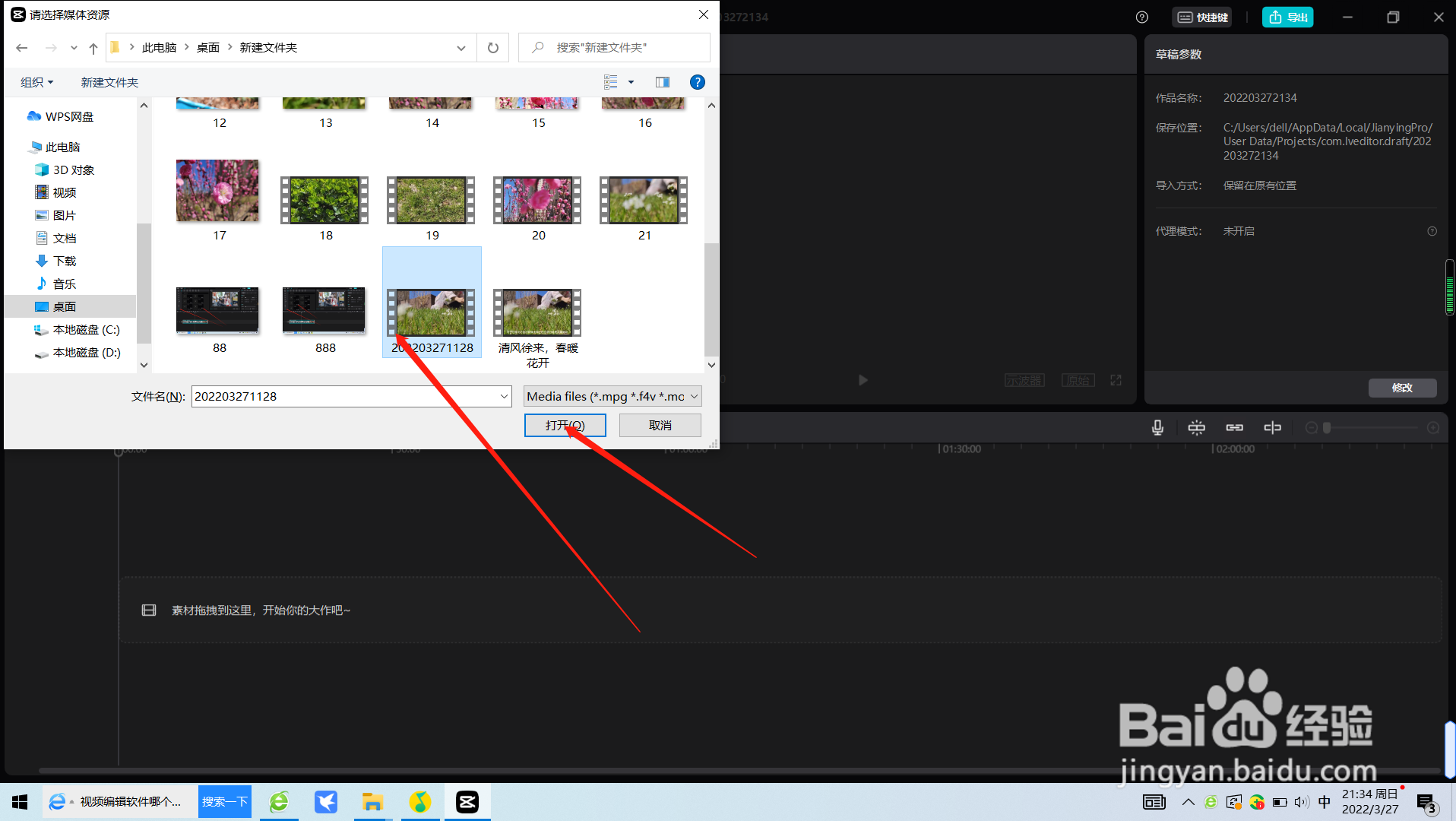
5、将视频拖入视频编辑区。

6、点击文本。

7、点击智能字幕。

8、选择文稿匹配,点击开始匹配。
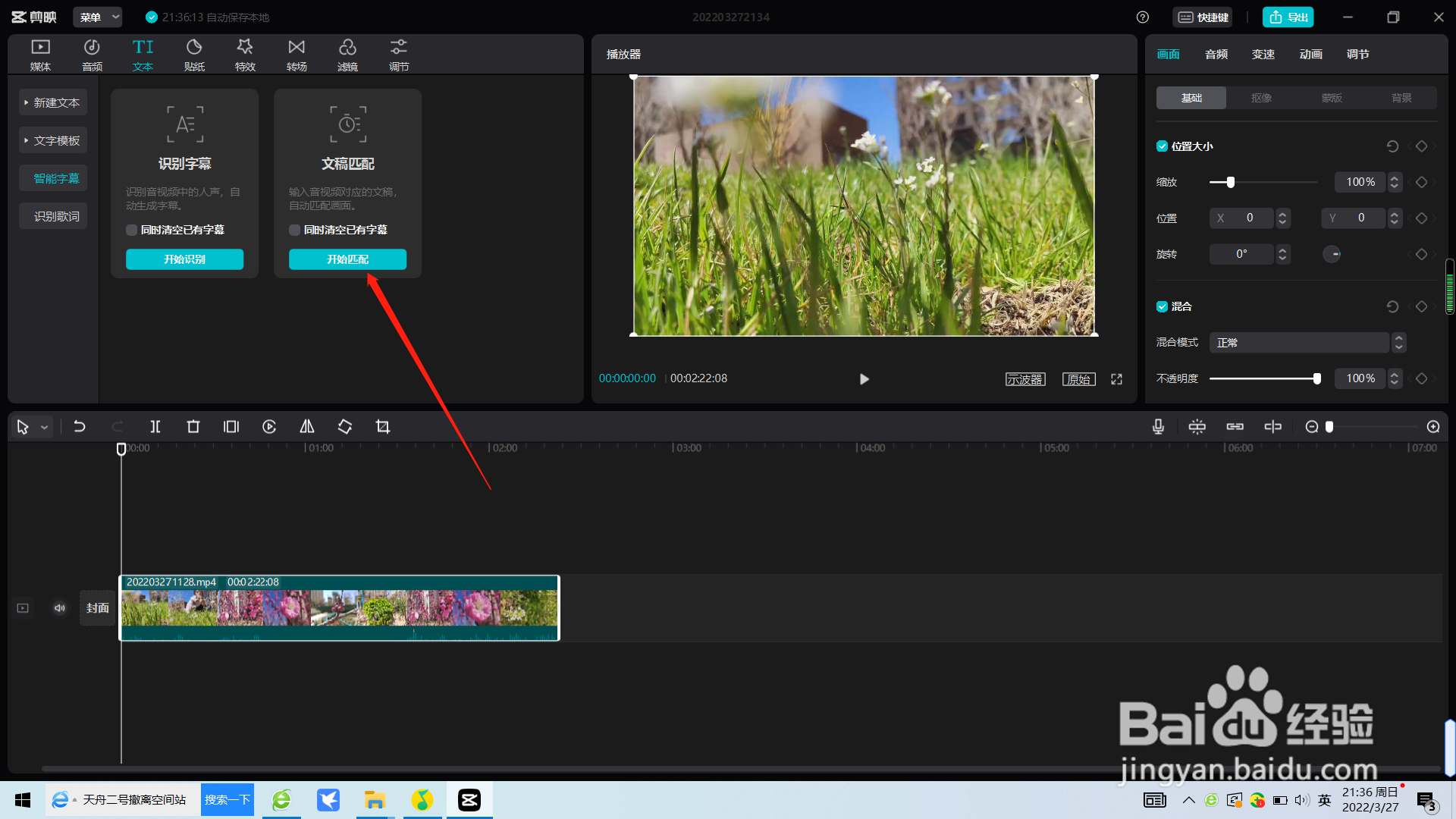
9、输入文本,点击开始匹配。

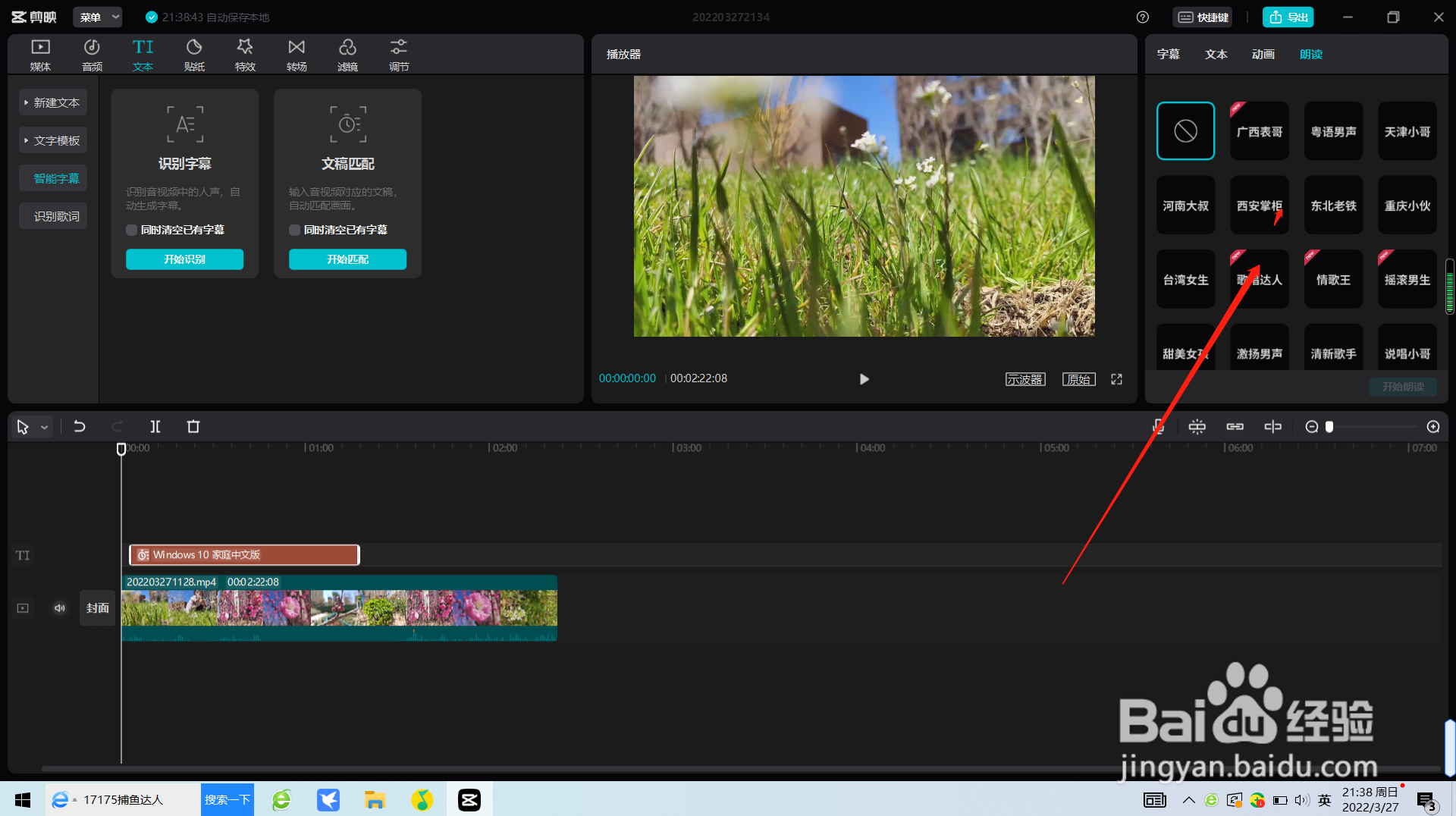
10、点击编辑区的文本,点击右侧的朗读。

11、点击选择朗读的角色即可。
时间:2026-04-22 16:17:48
1、打开电脑,双击剪映图标,打开剪映。
2、点击开始创作。
3、点击导入。
4、选择视频,点击打开。
5、将视频拖入视频编辑区。
6、点击文本。
7、点击智能字幕。
8、选择文稿匹配,点击开始匹配。
9、输入文本,点击开始匹配。
10、点击编辑区的文本,点击右侧的朗读。
11、点击选择朗读的角色即可。
