图解ArcGIS Server之发布地理编码服务

 时间:2026-02-18 10:46:13

1、创建定位器

在Catalog中打开地理编码工具->创建地址定位器,如下图所示:

图解ArcGIS Server之发布地理编码服务

2、定位器创建成功(我们根据sushelou图层的name字段创建了一个定位器),如下图所示:

图解ArcGIS Server之发布地理编码服务

3、定位器发布

右键定位器共享为服务,如下图所示:

图解ArcGIS Server之发布地理编码服务

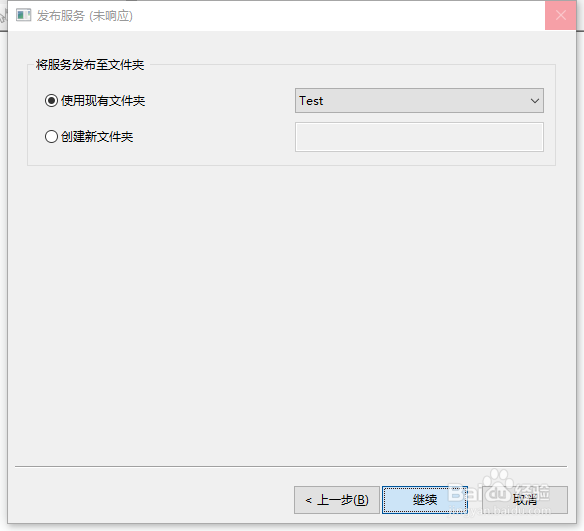
4、将服务名称取名为nameLoc,放于Test文件夹下面,如下图所示:
图解ArcGIS Server之发布地理编码服务

图解ArcGIS Server之发布地理编码服务

5、点击分析,然后发布,如下图所示:

图解ArcGIS Server之发布地理编码服务

6、发布成功,如下图所示:

图解ArcGIS Server之发布地理编码服务

7、查看发布的服务

在Services Directory查看(注意服务的结尾:GeocodeServer),如下图所示:

图解ArcGIS Server之发布地理编码服务

8、在网页调用地理编码服务

首先我们看一下sushelou图层属性表,如下图所示:

图解ArcGIS Server之发布地理编码服务

9、我们看到GA1开头的有四个,分别为GA1,GA10,GA11,GA12。

进入manager管理器,进入我们发布的服务,找到Find Address Candidates方法,如下图所示:

图解ArcGIS Server之发布地理编码服务

10、填写参数,运行服务,如下图所示:

图解ArcGIS Server之发布地理编码服务

  • 服务器共享文件夹设置权限、防止服务器文件复制
  • 图解ArcGIS Server10 的配置与授权
  • ArcGIS中的动态文本是什么
  • ArcGIS Server 开发入门(使用控件显示地图)
  • 高德地图如何设置通勤模式
  • 热门搜索
    怒江旅游景点大全 南日岛旅游 国内的旅游胜地 黄山旅游一卡通 辽宁省旅游局官网 巴厘岛旅游地图 南岳旅游 北京到九寨沟旅游 黄龙旅游集散中心 金马太极地旅游区
