如何用PS修饰脸部粗糙呢?

 时间:2026-02-12 05:56:57

1、打开图片,选择通道,选择一个对比明显的通道,我选的是蓝通道,然后复制,接着找到滤镜,选择其它,高反差保留,半径设为10像素,然后找到图像,选择计算,混合模式,选择叠加,再重复两次这样的操作。
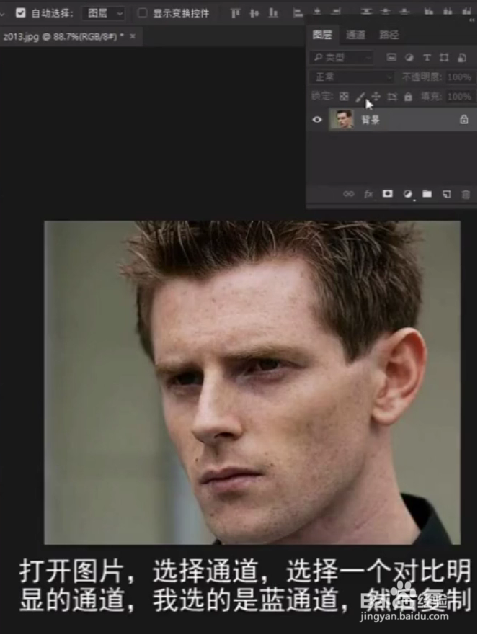
如何用PS修饰脸部粗糙呢?

2、CtrI+I反相,按Ctr|键,对最后一个通道建立选区,回到RGB通道,回到图层,找到曲线命令,给局部进行调亮,用黑色画笔,在不需要加曲线的地方进行涂抹。

如何用PS修饰脸部粗糙呢?

如何用PS修饰脸部粗糙呢?

3、CtrI+Shift+AIt+E建个盖印,找到滤镜-+锐化+智能锐化,数量为50,半径为1,减少杂色为100,用污点修复画笔工具,把脸部上的小颗粒去掉,这样好的照片就制作完成啦。

如何用PS修饰脸部粗糙呢?

  • PS图案图章中如何自定义图案
  • 如何用PS制作水珠
  • PS教程:如何制作炫丽的漩涡图案?
  • PS旋转扭曲滤镜的简单使用
  • Photoshop预设管理器的设置
  • 热门搜索
    广州旅游团 省内旅游景点 山西太原旅游攻略 绍兴旅游网 庐山旅游线路 湖北旅游局官网 旅游团购最好的网站 鹤壁旅游景点大全 西安到华山旅游攻略 德国旅游地图
