1、打开文件。
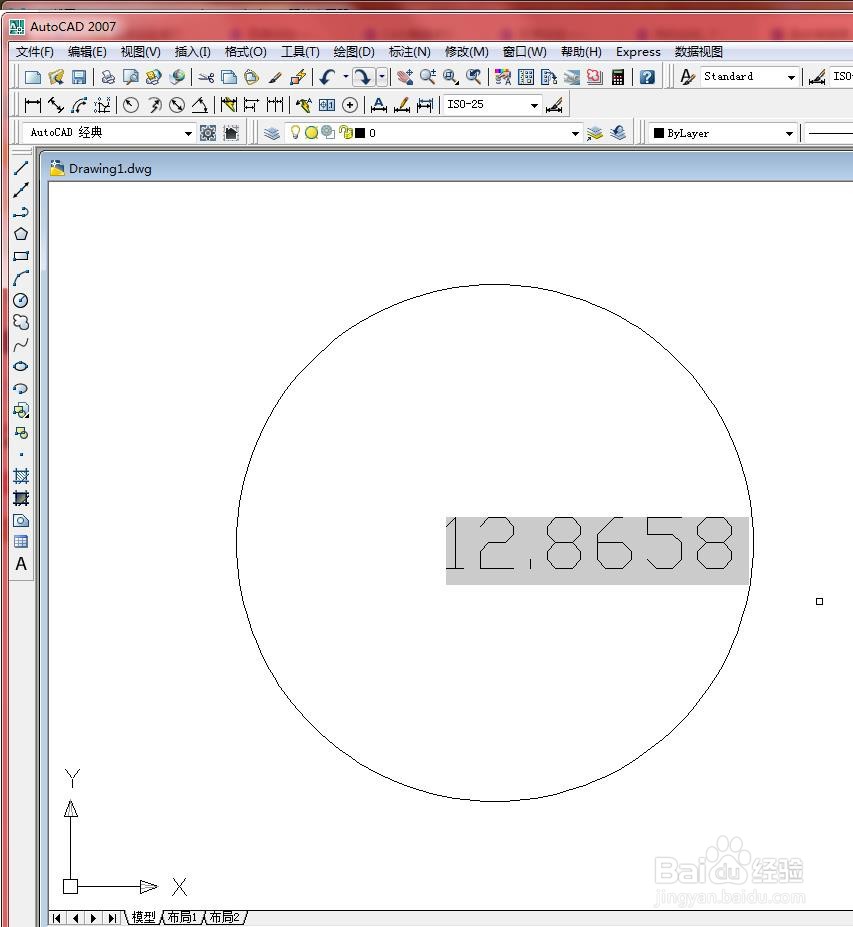
2、选择【修改】/【对象】/【文字】/【编辑】菜单命令,如下图所示

3、在绘图区域中选择字段作为编辑对象,如下图所示

4、系统弹出【文字编辑器】窗口,选择“12.8658”作为编辑对象,如下图所示
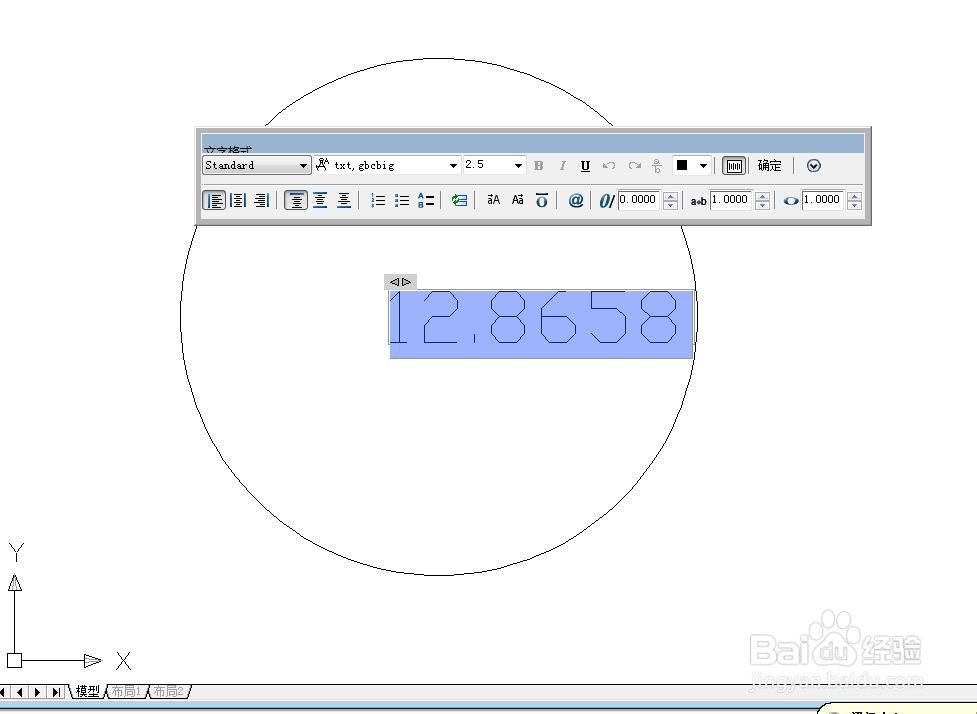
5、在【文字编辑器】功能区上下文选择卡中将文字颜色设置为“蓝色”,如下图所示

6、在【文字编辑器】功能区上下文选项卡中单击“加粗”和“倾斜”按钮,如下图所示
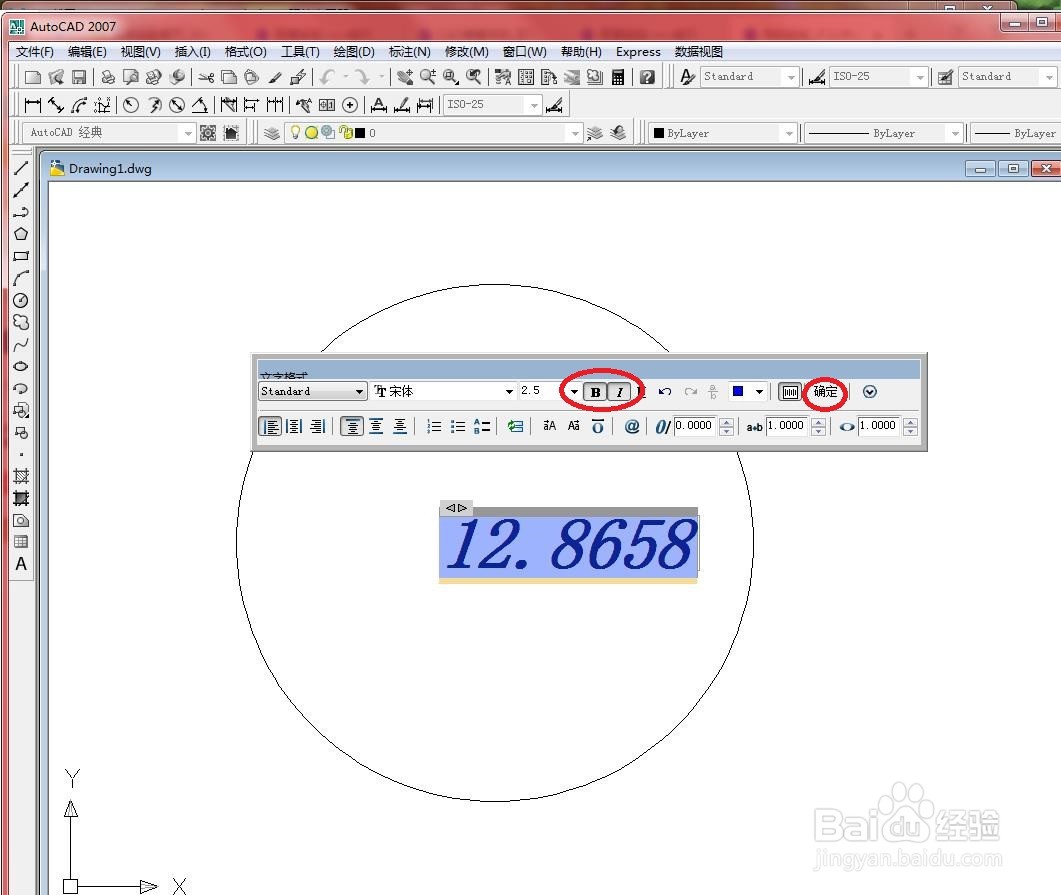
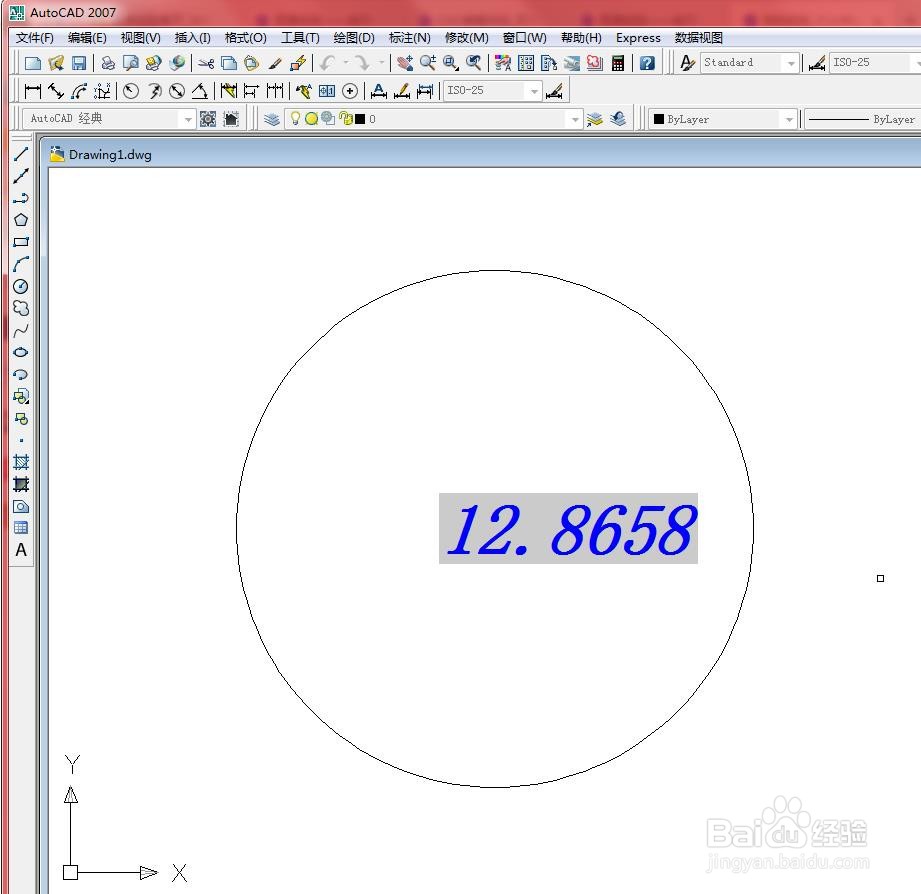
7、单击【确定】按钮,结果如下图所示
时间:2026-04-22 20:27:14
1、打开文件。
2、选择【修改】/【对象】/【文字】/【编辑】菜单命令,如下图所示
3、在绘图区域中选择字段作为编辑对象,如下图所示
4、系统弹出【文字编辑器】窗口,选择“12.8658”作为编辑对象,如下图所示
5、在【文字编辑器】功能区上下文选择卡中将文字颜色设置为“蓝色”,如下图所示
6、在【文字编辑器】功能区上下文选项卡中单击“加粗”和“倾斜”按钮,如下图所示
7、单击【确定】按钮,结果如下图所示
