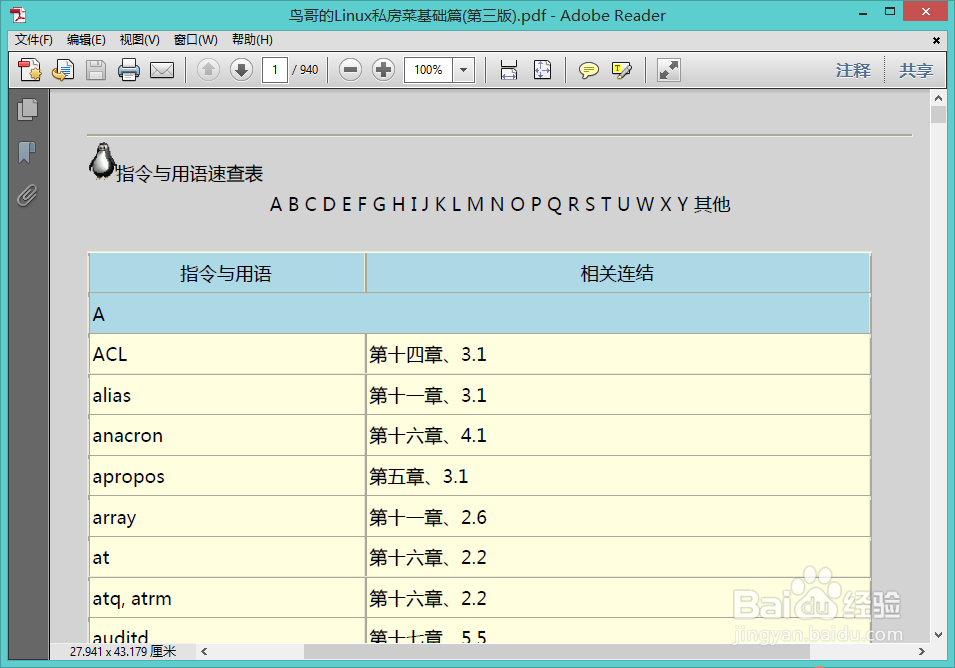
1、首先用AdobeReader打开一个pdf文档,如下图所示:
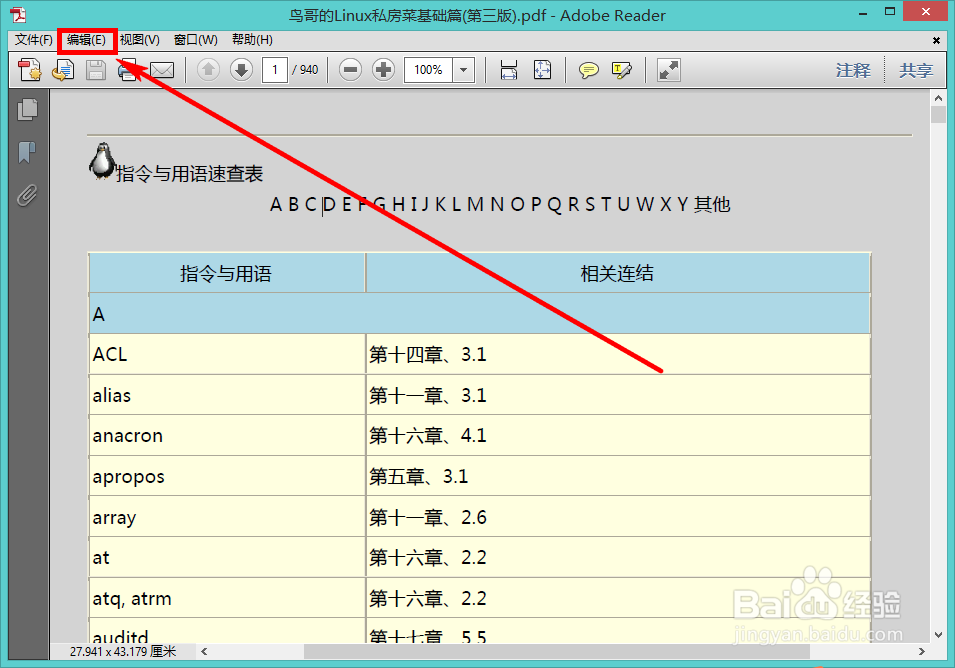
2、单击菜单栏中的【编辑】菜单,如下图所示:
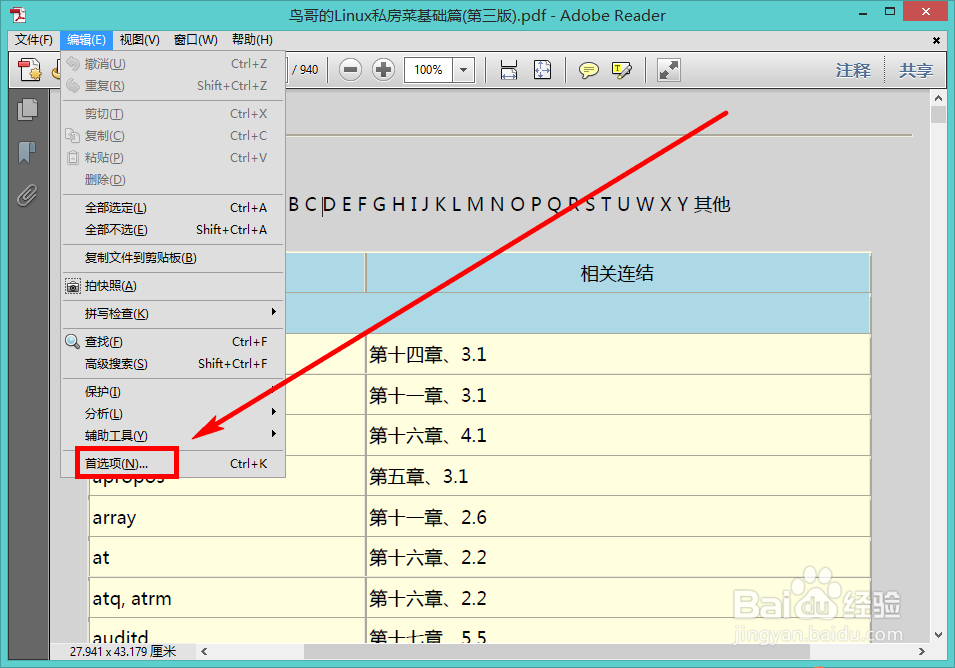
3、单击【首选项】命令,如下图所示:
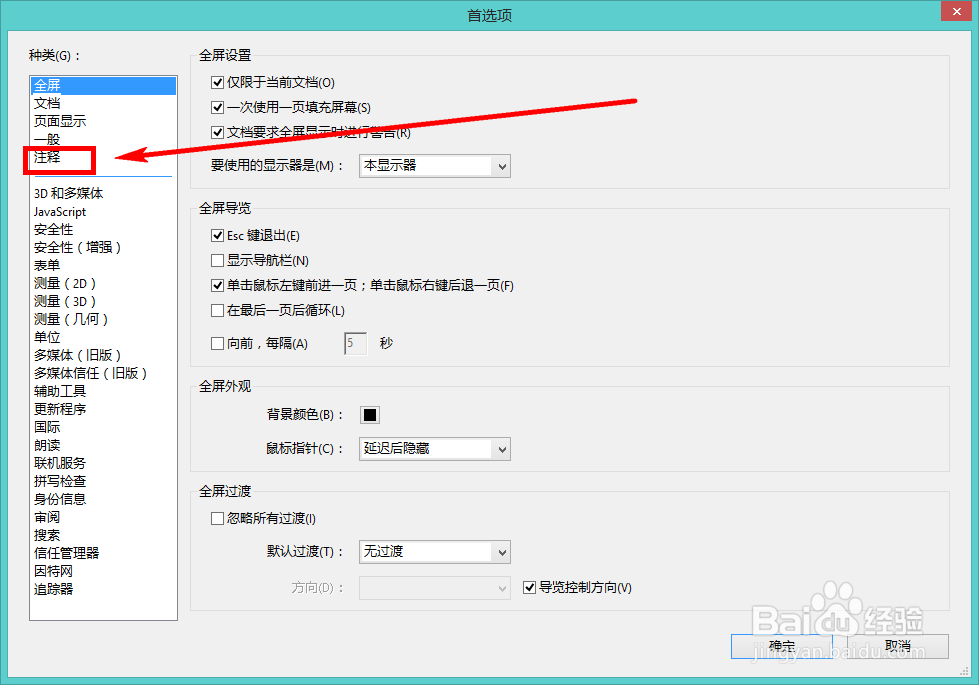
4、在弹出的窗口中,单击左侧的【注释】,如下图所示:
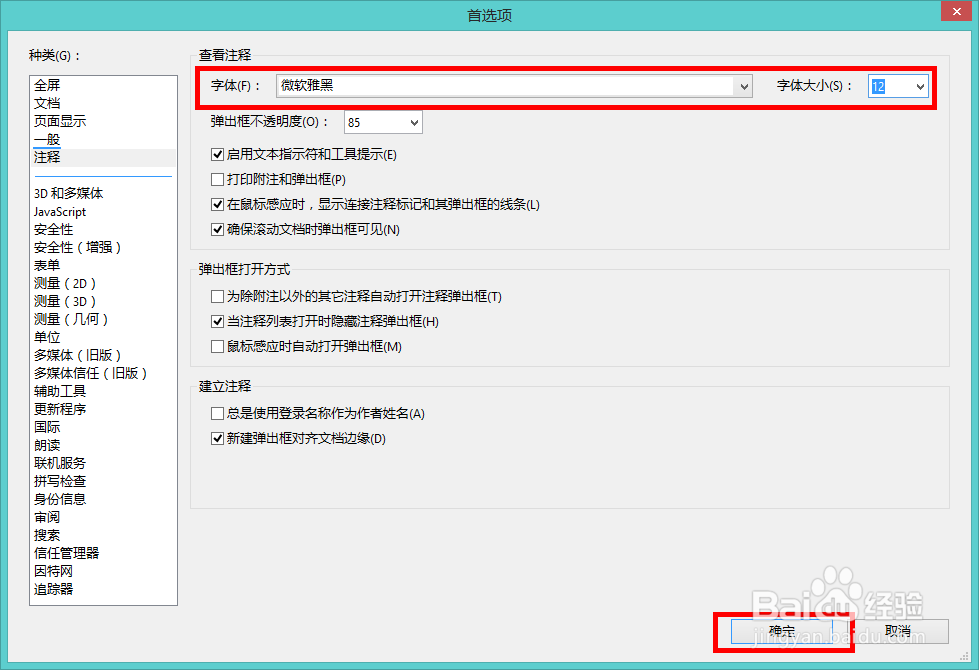
5、在右侧选择需要的字体,并设置字体大小,如下图所示:
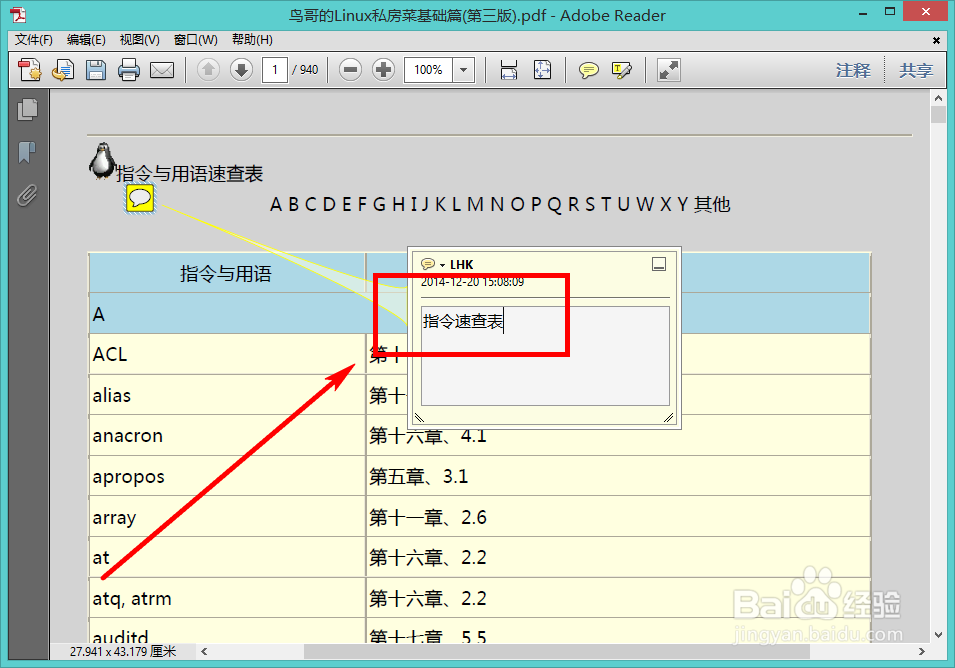
6、这是修改之后的注释样式,如下图所示:
时间:2026-04-23 15:32:31
1、首先用AdobeReader打开一个pdf文档,如下图所示:
2、单击菜单栏中的【编辑】菜单,如下图所示:
3、单击【首选项】命令,如下图所示:
4、在弹出的窗口中,单击左侧的【注释】,如下图所示:
5、在右侧选择需要的字体,并设置字体大小,如下图所示:
6、这是修改之后的注释样式,如下图所示:
