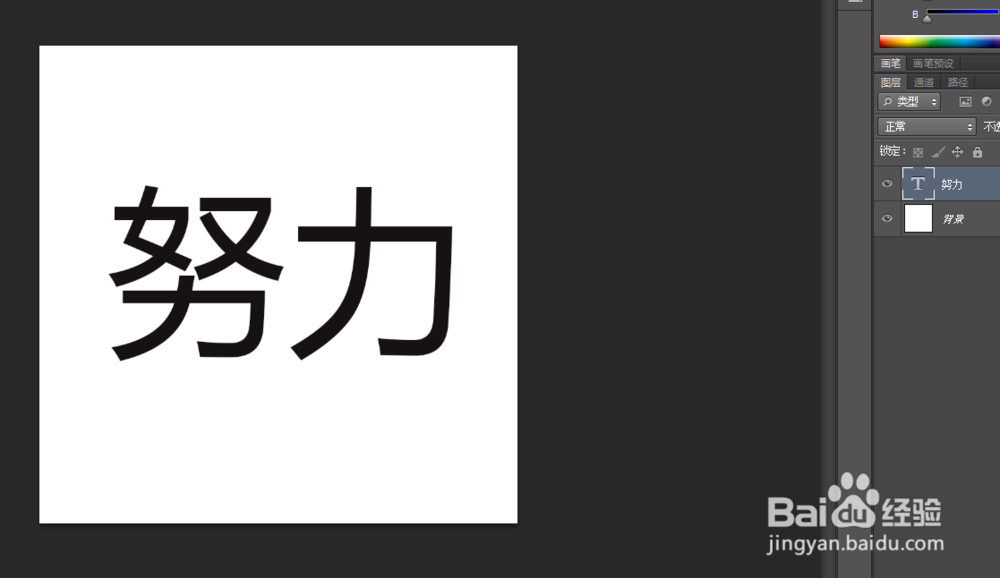
1、在ps软件中,新建一个800*800的文档,背景色为白色,字体为黑色字体,如图所示
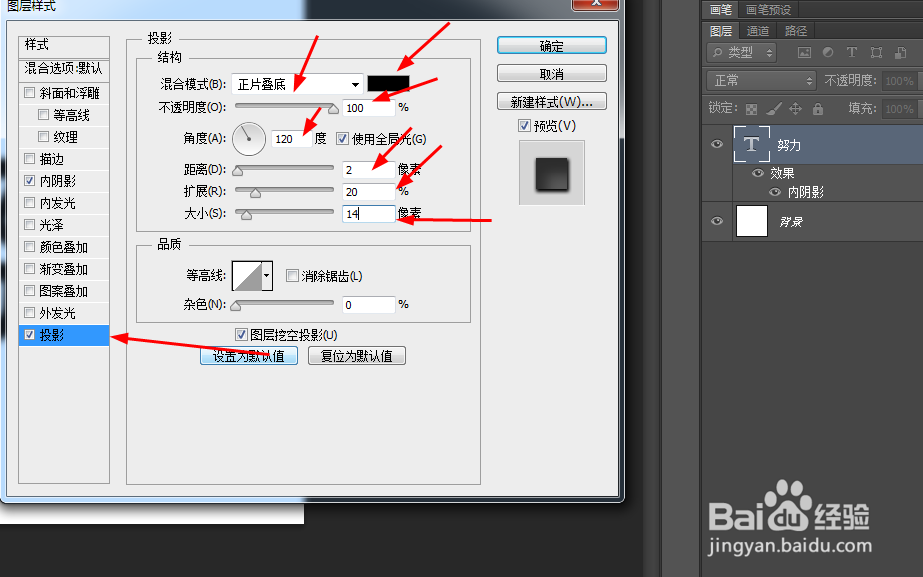
2、双击字体的图层样式,调整一下内阴影:如图所示

3、然后再调整一下投影和颜色叠加,如图所示
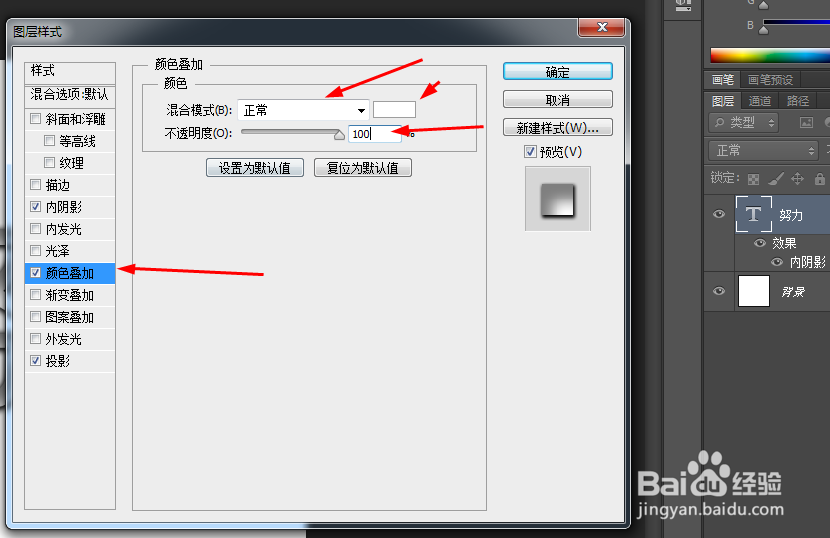
4、接着再调整一下斜面浮雕,如图所示

5、在右下角点击调整图层,选择色相饱和度,如图所示
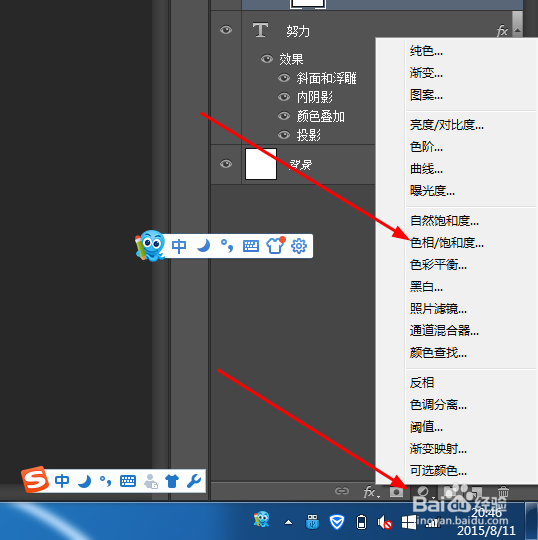

6、最后填充背景色为黑色,合并所有的图层,然后在滤镜中添加镜头光晕,如图所示

7、效果如图所示

时间:2026-04-23 23:14:23
1、在ps软件中,新建一个800*800的文档,背景色为白色,字体为黑色字体,如图所示
2、双击字体的图层样式,调整一下内阴影:如图所示
3、然后再调整一下投影和颜色叠加,如图所示
4、接着再调整一下斜面浮雕,如图所示
5、在右下角点击调整图层,选择色相饱和度,如图所示
6、最后填充背景色为黑色,合并所有的图层,然后在滤镜中添加镜头光晕,如图所示
7、效果如图所示
