1、在要处理的歌罩Excel数据后面加一个辅助列,可命名为“辅助”。每央巨行后面编序号,填入1、2然后选中双击生成全部序号。图片中为了便于说明小编隐藏了中间的若干行,下同。

2、最后一个序号为378,继续在378后编序号,规则为1.5、2.5、3.5,然后下拉直至生成到378.5。

3、选中该“辅助”数据列,然后进行升序排序,具体操作如图示。

4、排序完成后就会产生隔一行插一行空格的效果了,如图。接下来把辅助撤吩艳列删除即可。

1、方法二与方法一思路稍有区别。
在待处理数据区域后插一列,名为“辅助”,然后在每列编码,规则为1、3、5……(奇数列)选中双击自动填充至数据区域末尾;然后在该“辅助”列后插入新列继续编码,规则为2、4、6……(偶数列)选中双击自动填充至数据区域末尾。
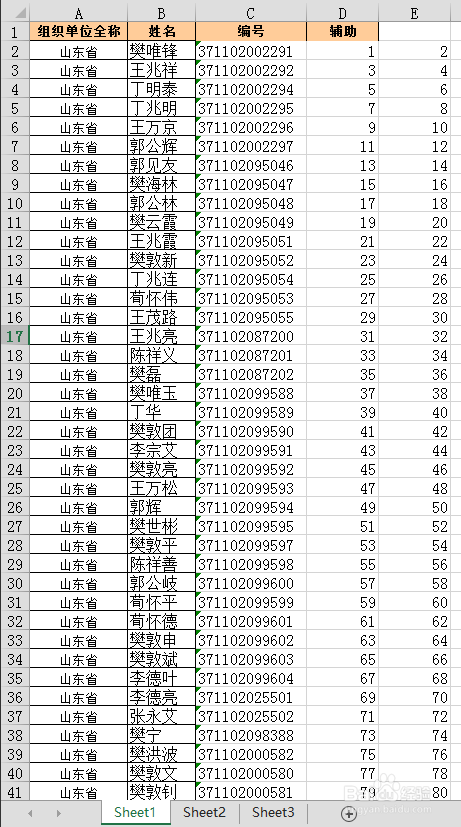
2、剪切偶数列的全部数据,粘贴到奇数列数据的最下方,然后进行排序。
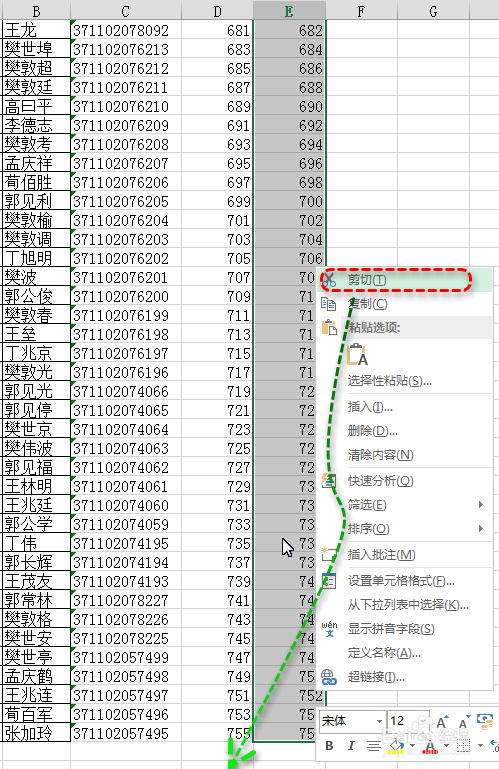
3、最后呢也是将辅助列删除就可以了,注意剪切偶数列前选中区域不要带标题行哦。
