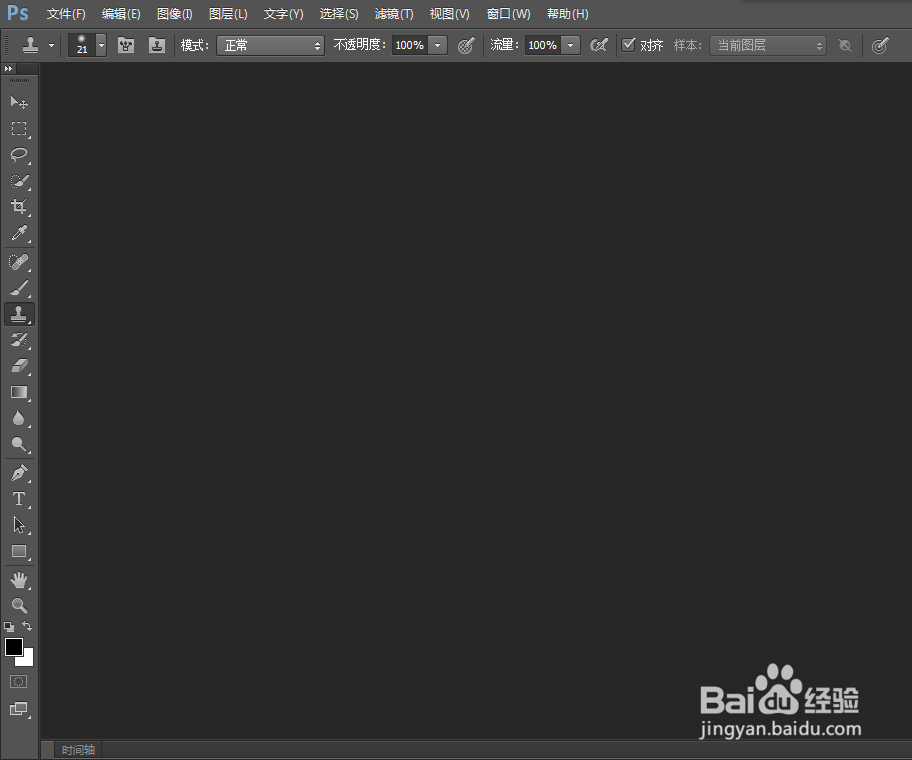
1、打开桌面上的ps软件,我的软件版本是 Adobe Photoshop CS6
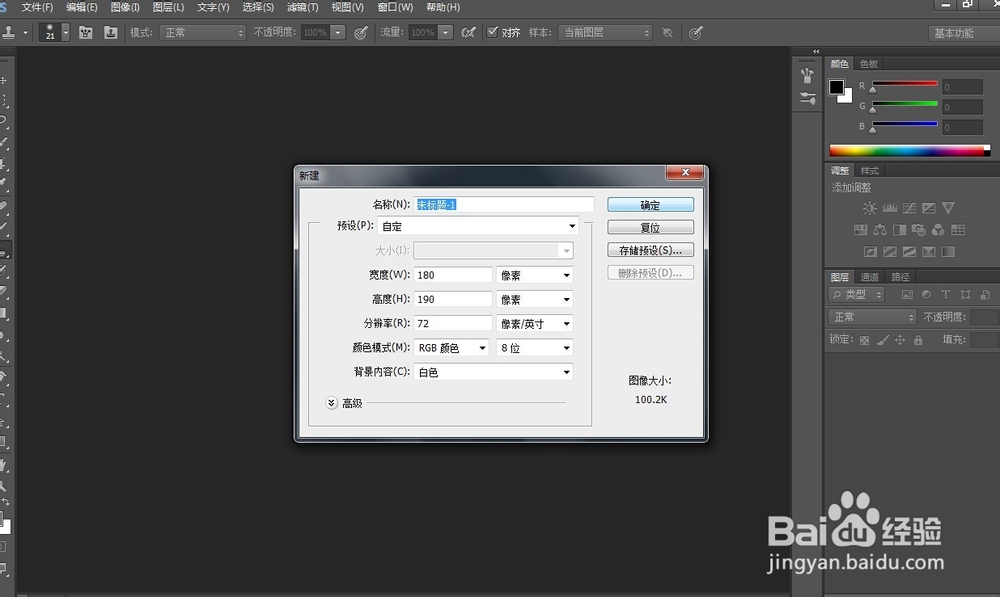
2、按住ctr+n打开一张图片,会出现一个调整图片尺寸的界面。
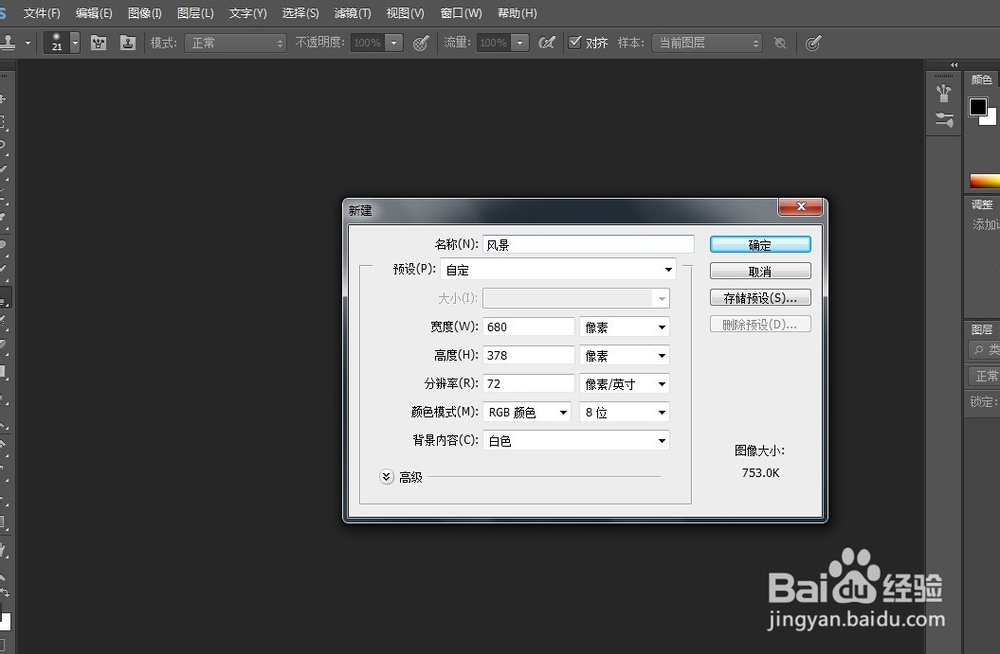
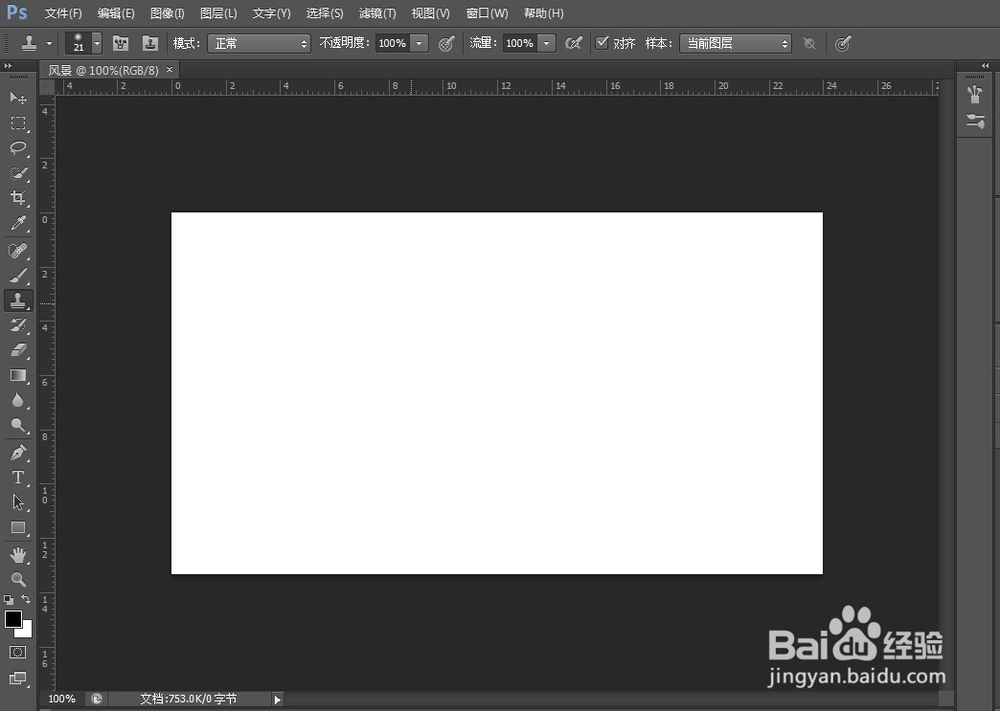
3、按照需要,填写尺寸大小 ,标题名字自拟,再点确定,会出现一个白色框框、
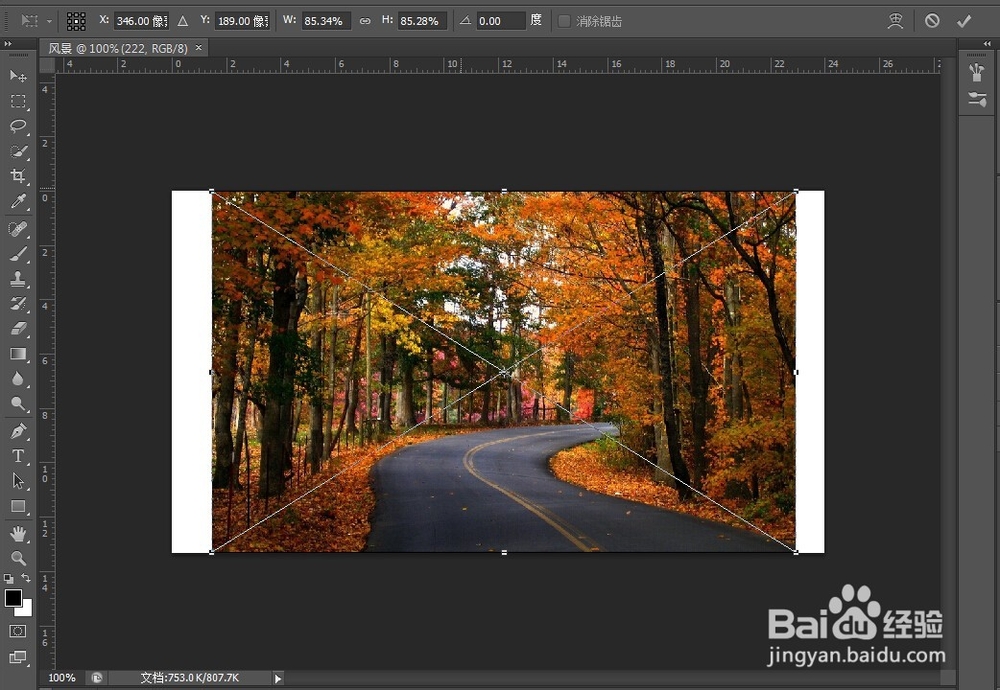
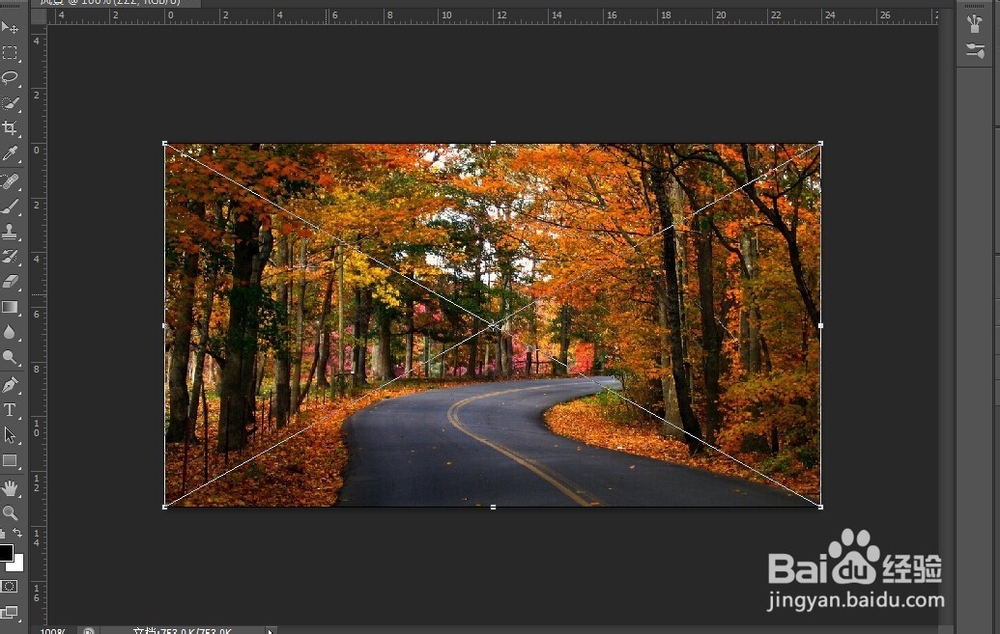
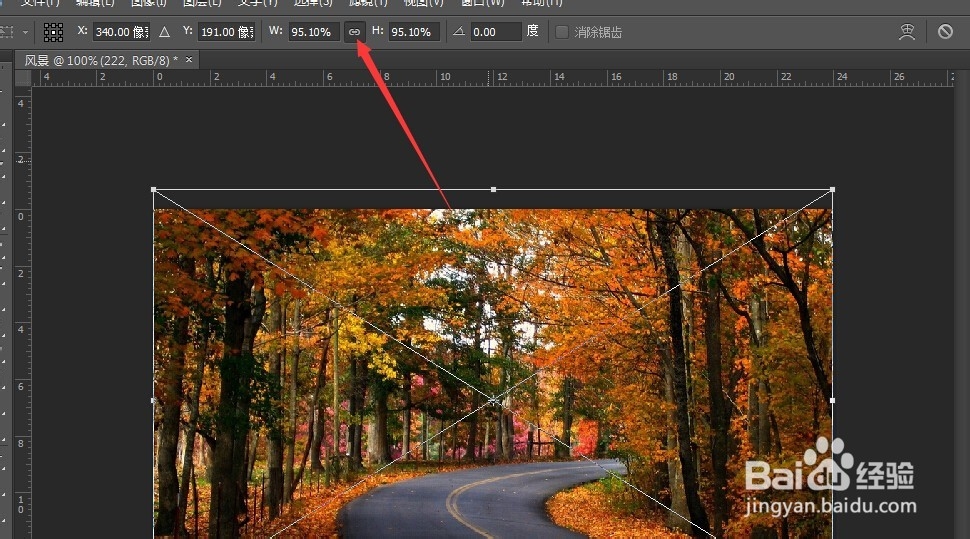
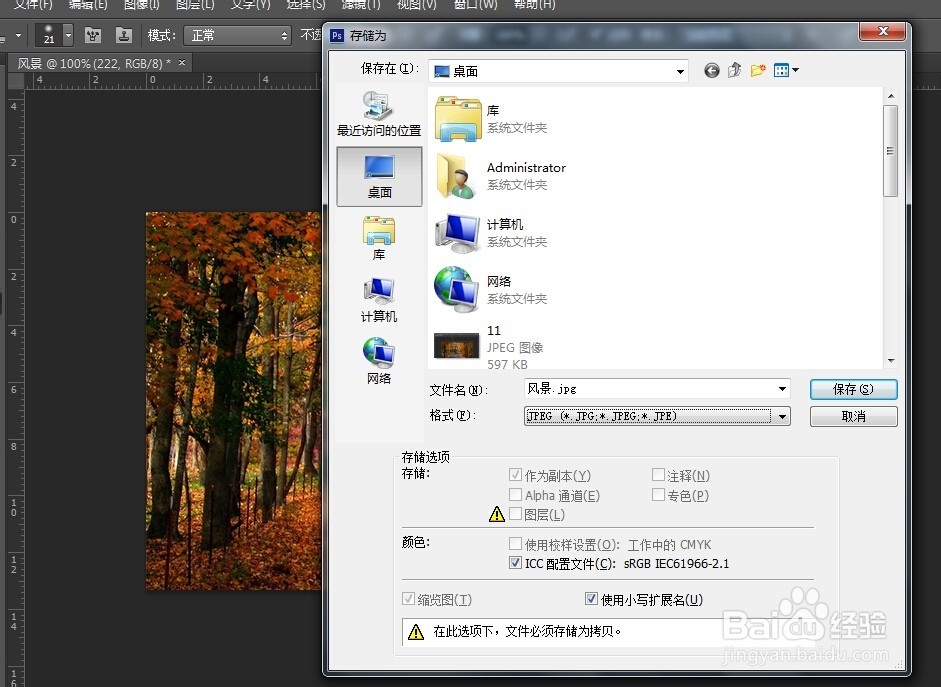
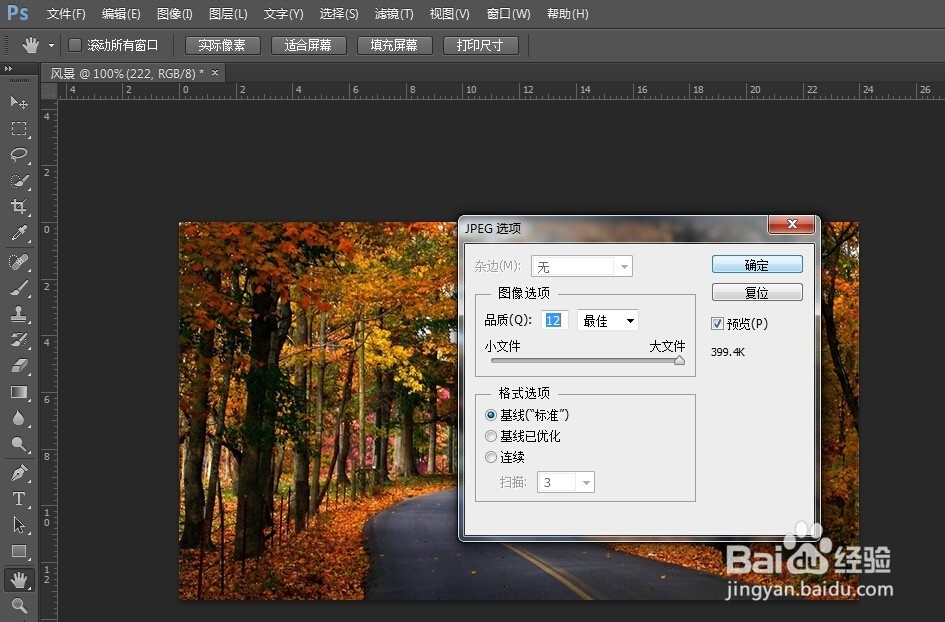
4、把图片拖进这个白色的框框里面,讲图片拖动布满整个白色框架,点击如图所示的键,让其等比例展示,再按enter键确定,最后ctr+s保存即可。
时间:2026-04-22 23:23:37
1、打开桌面上的ps软件,我的软件版本是 Adobe Photoshop CS6
2、按住ctr+n打开一张图片,会出现一个调整图片尺寸的界面。
3、按照需要,填写尺寸大小 ,标题名字自拟,再点确定,会出现一个白色框框、
4、把图片拖进这个白色的框框里面,讲图片拖动布满整个白色框架,点击如图所示的键,让其等比例展示,再按enter键确定,最后ctr+s保存即可。
