1、打开工作薄。
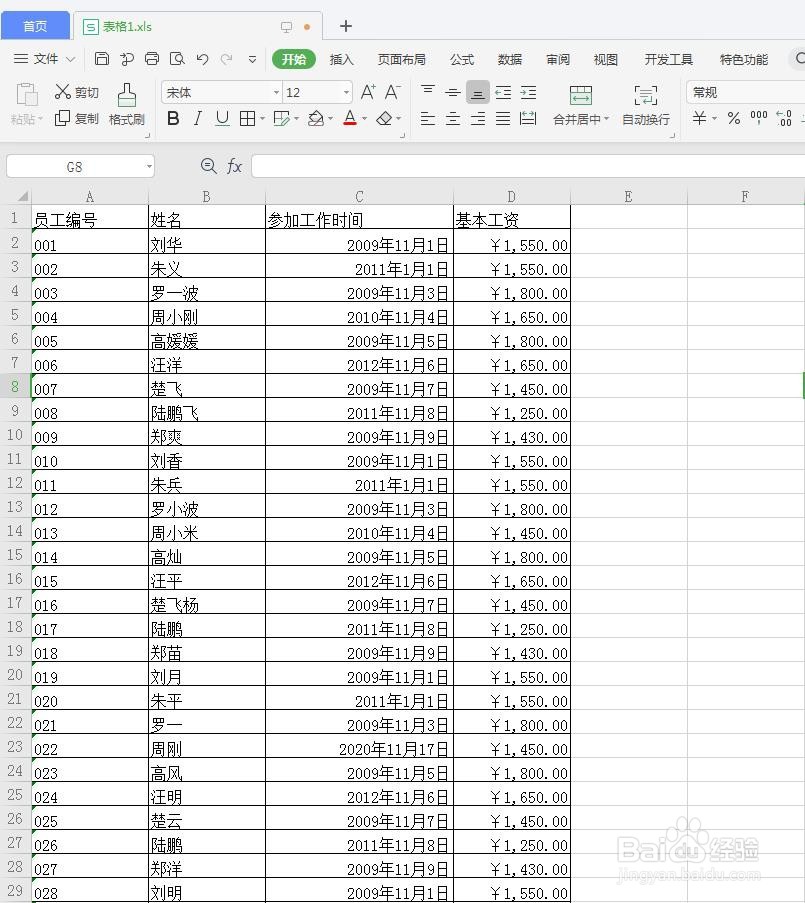
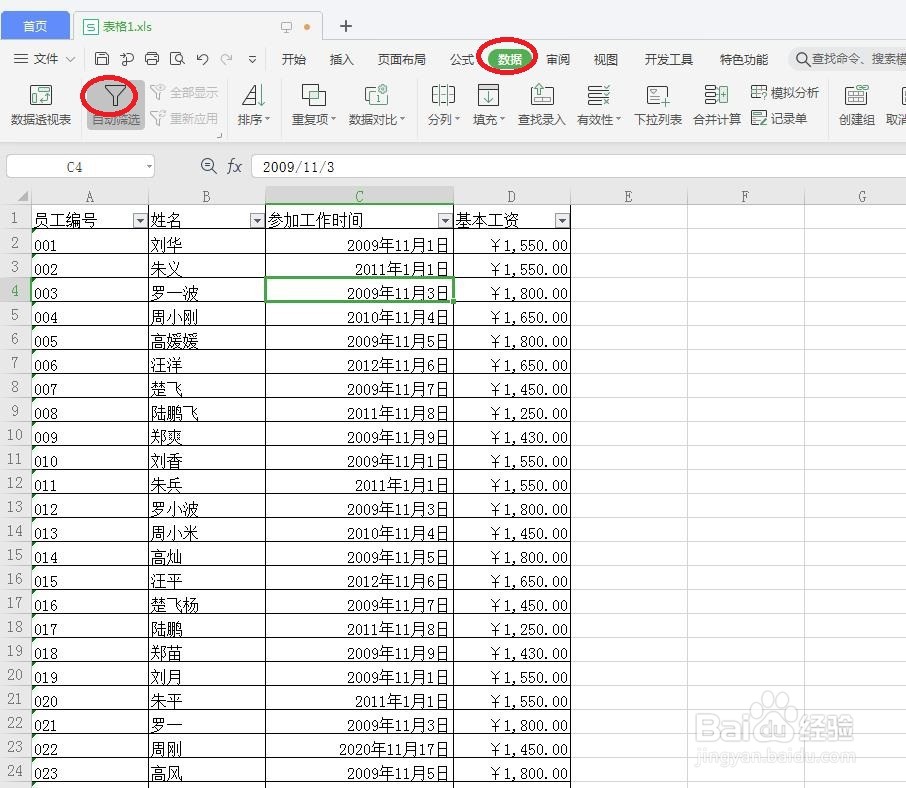
2、将光标定位到工作表的数据区域中,切换到“数据”选项卡,单击“筛选”按钮。如下图所示
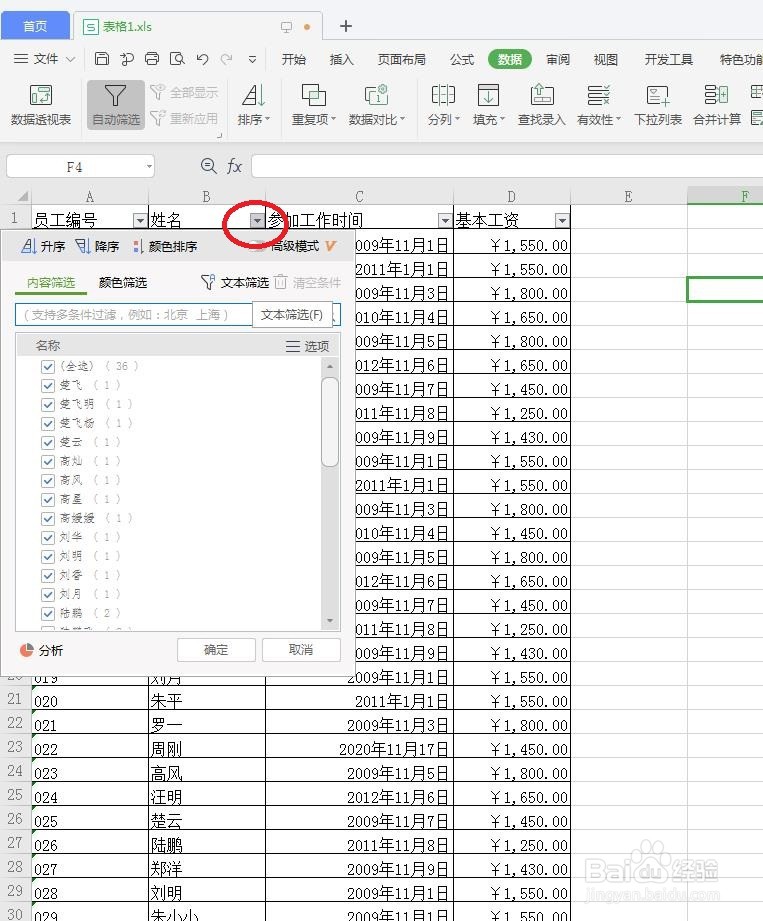
3、单击需要筛选的列标题右侧的下拉按钮,如下图所示
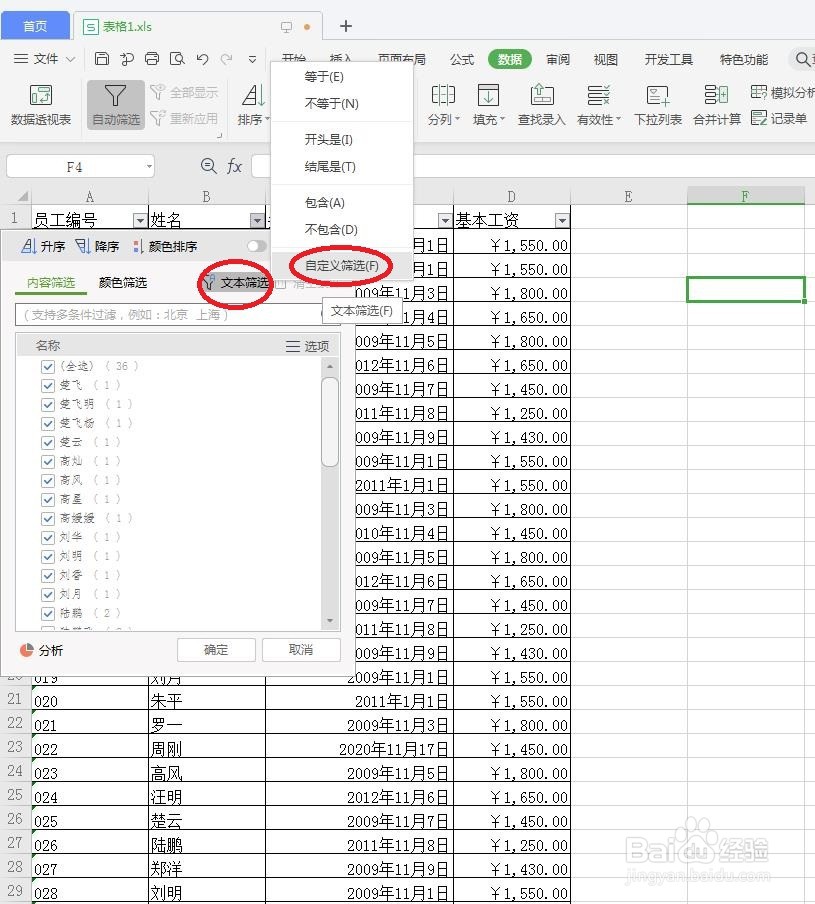
4、在弹出的下拉列表中将鼠标指针指向“文本筛选”选项,在级联菜单中单击“自定义筛选”命令。如下图所示
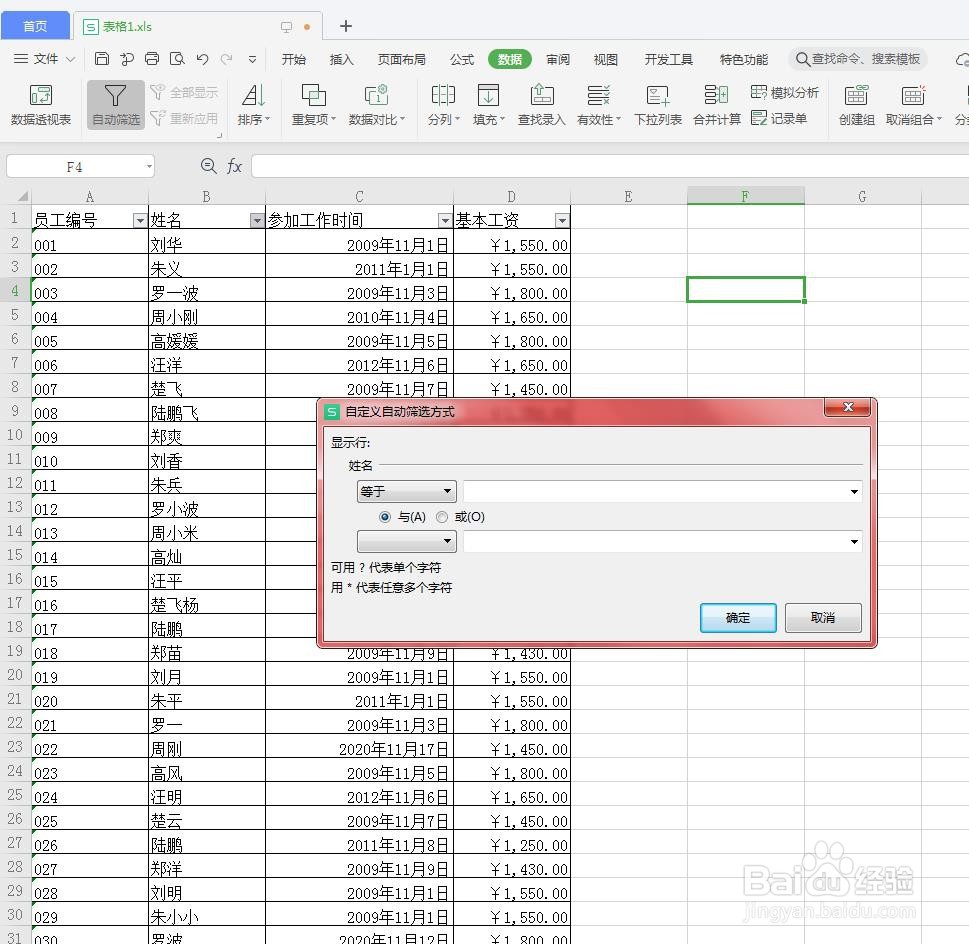
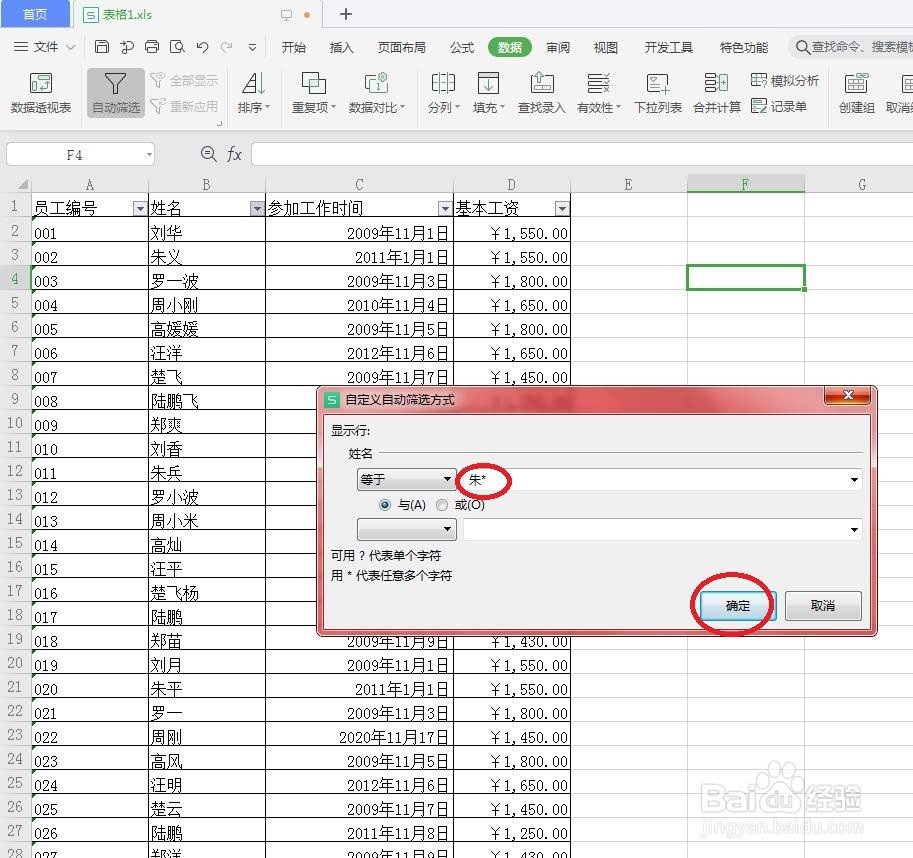
5、在“自定义在动筛选方式”对话框中选择“等于”选项,在右侧文本框中输入“朱*”,单击“确定”按钮。如下图所示
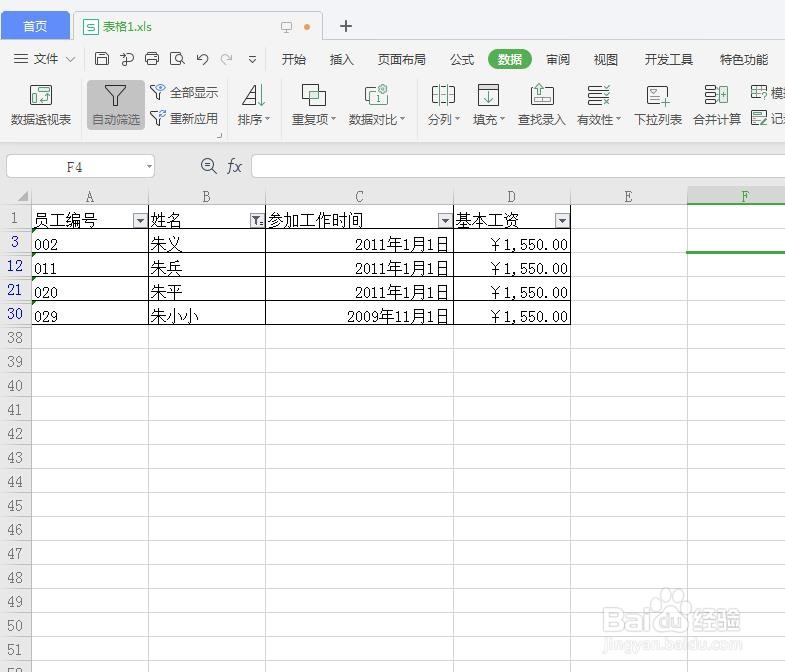
6、返回工作表,即可看到工作表中只显示了符合条件的员工数据记录。如下图所示
时间:2026-04-23 11:50:42
1、打开工作薄。
2、将光标定位到工作表的数据区域中,切换到“数据”选项卡,单击“筛选”按钮。如下图所示
3、单击需要筛选的列标题右侧的下拉按钮,如下图所示
4、在弹出的下拉列表中将鼠标指针指向“文本筛选”选项,在级联菜单中单击“自定义筛选”命令。如下图所示
5、在“自定义在动筛选方式”对话框中选择“等于”选项,在右侧文本框中输入“朱*”,单击“确定”按钮。如下图所示
6、返回工作表,即可看到工作表中只显示了符合条件的员工数据记录。如下图所示
