几何画板如何绘制月牙形

 时间:2026-02-13 05:53:04

1、       打开几何画板,单击侧边栏“圆工具”,在画布上面绘制一个圆,如图所示。

几何画板如何绘制月牙形

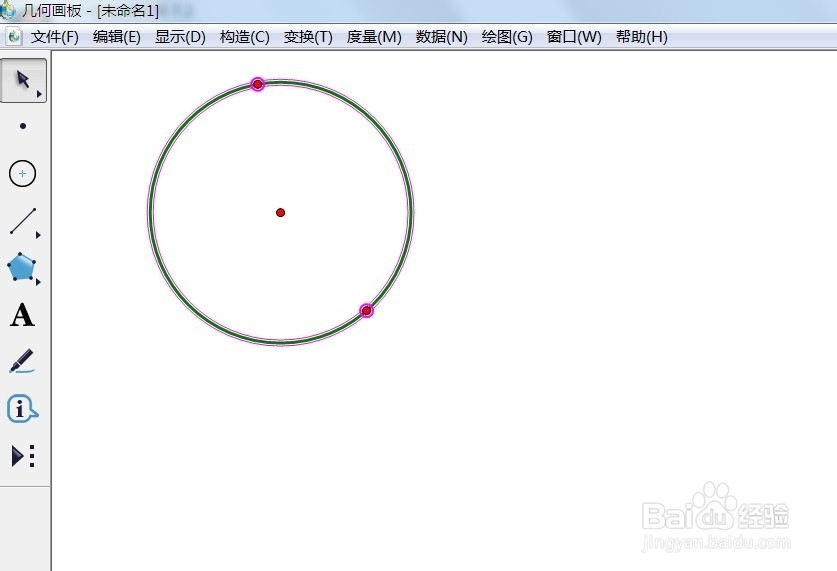
1、        用侧边栏“点工具”在圆上面单击确定两点,如图所示。

几何画板如何绘制月牙形

2、        现在用侧边栏“移动箭头工具”选择圆和两个点,如图所示。

几何画板如何绘制月牙形

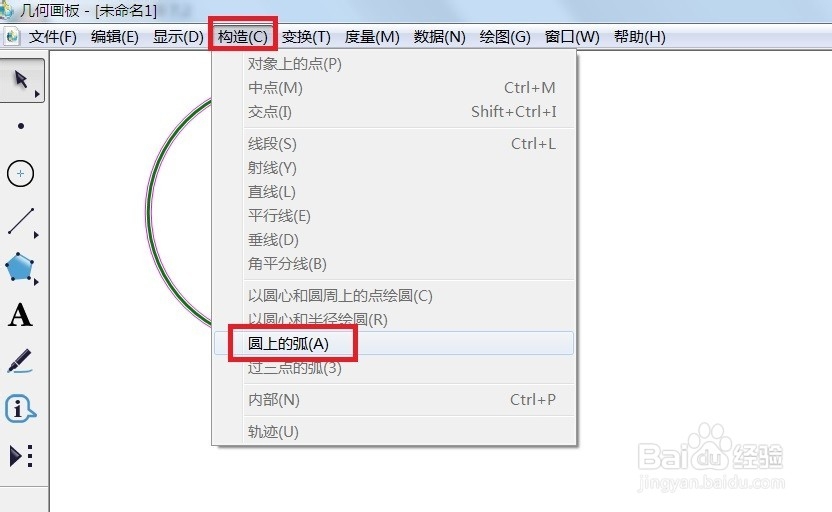
3、        单击菜单栏“构造”——圆上的弧,如图所示。

几何画板如何绘制月牙形

4、       现在可以看到圆上有一段是虚线,有一段是实线。

几何画板如何绘制月牙形

5、       用同样的方式我们再截取虚线弧,如图所示,现在就把园分为了两半。

几何画板如何绘制月牙形

1、        用侧边栏“线段直尺工具”连接圆上两个点,如图所示。

几何画板如何绘制月牙形

2、        现在选择这个线段和较短的弧,如图所示。

几何画板如何绘制月牙形

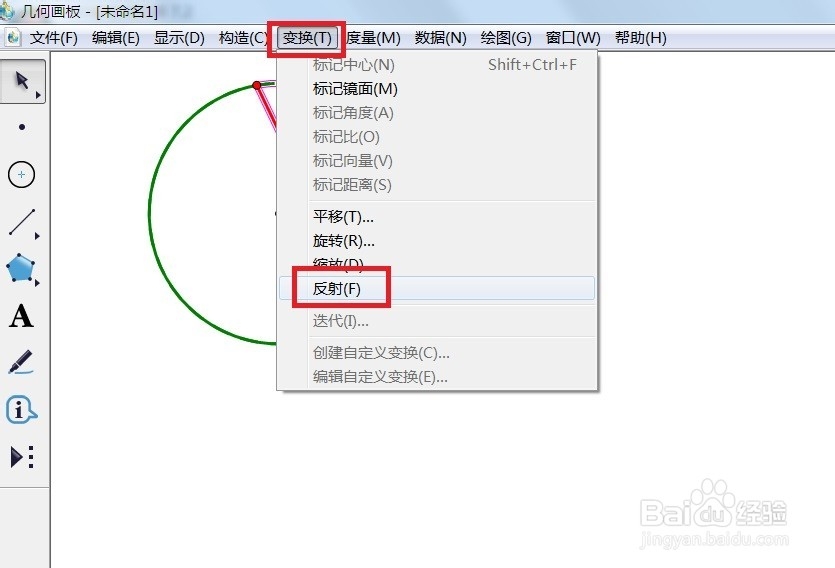
3、        单击菜单栏“变换”——反射,如图所示。

几何画板如何绘制月牙形

4、        现在可以看到新的图形,我们用“移动箭头工具”选择多余的线段和曲线,单击右键选择“隐藏。”

几何画板如何绘制月牙形

5、        现在可以看到月亮的形状了,如图所示。

几何画板如何绘制月牙形

  • 几何画板绘制月牙形的操作
  • 几何画板中怎样实现小圆在大圆内滚动
  • 几何画板出现括号乱码怎么办?
  • 利用几何画板度量线段的长度
  • 如何设置几何画板新建参数显示编辑框
  • 热门搜索
    成都到九寨沟旅游 000978桂林旅游 泰国曼谷旅游攻略 最适合旅游的地方 红色旅游的意义 去厦门旅游攻略 新西兰旅游价格 南极旅游团 襄樊旅游 赤峰旅游攻略