ps怎么把图片嵌入到文字中

 时间:2026-02-12 22:18:03

1、第一步:打开ps软件,新建一个画布或者打开一张图片,用来放文字。
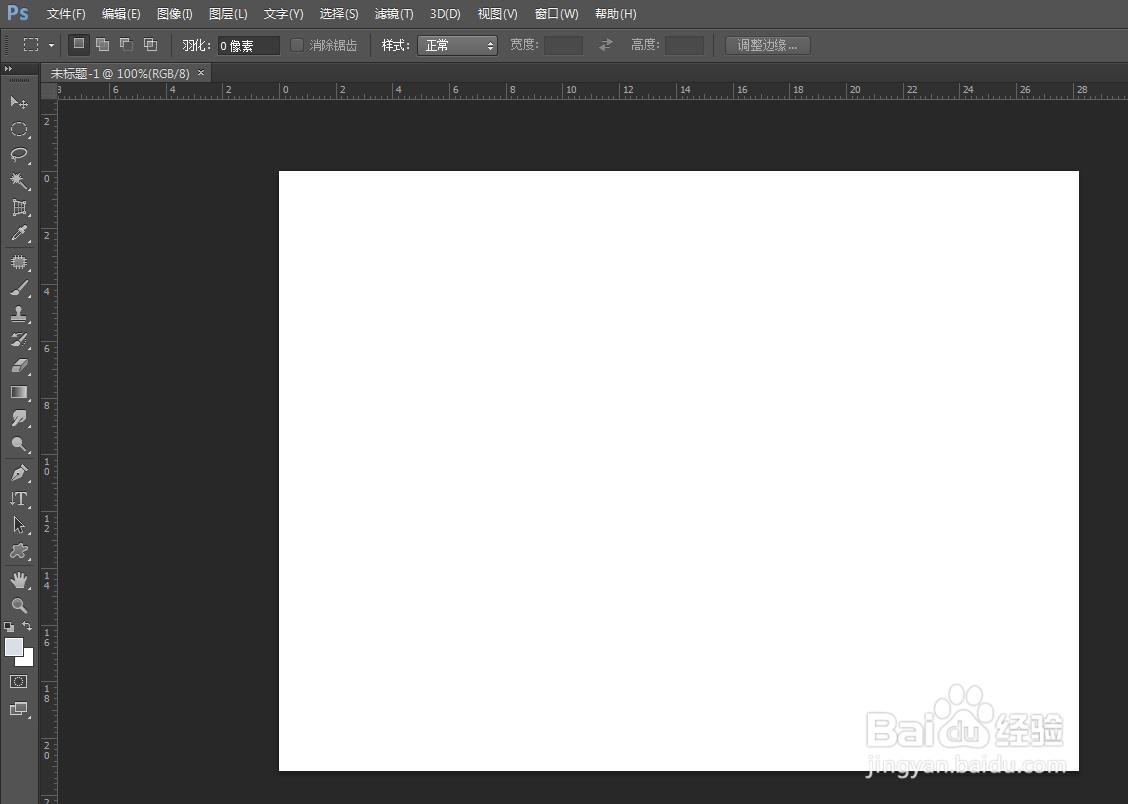
ps怎么把图片嵌入到文字中

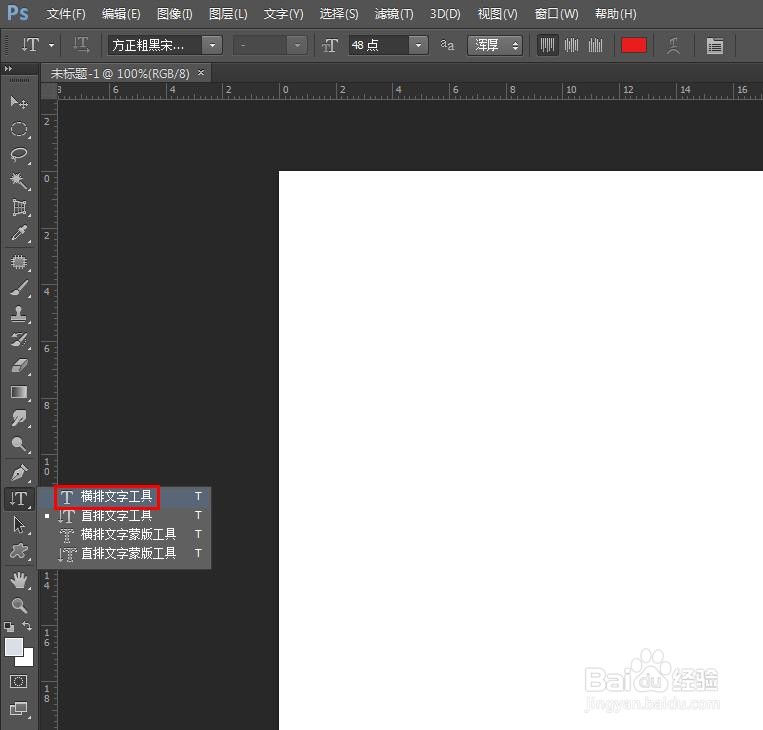
2、第二步:在左侧工具栏中选择“横排文字工具”。

ps怎么把图片嵌入到文字中

3、第三步:在画布中输入文字,并设置好文字的字体、字号,单击上方工具栏中的“√”按钮。
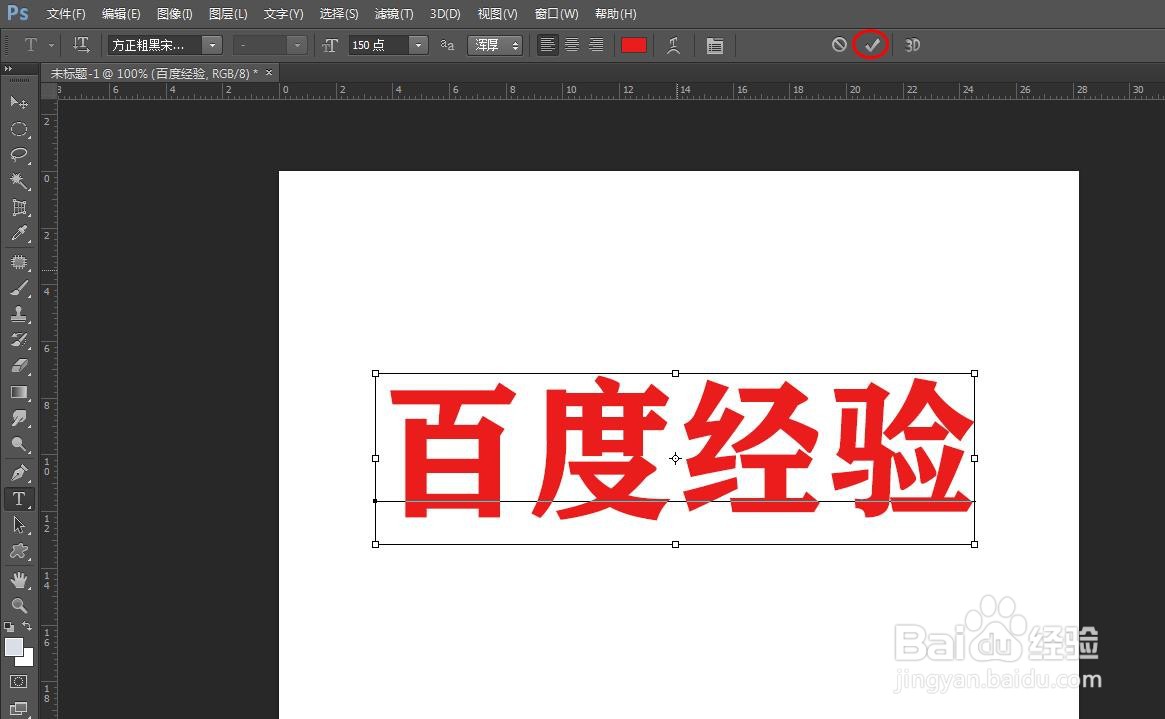
ps怎么把图片嵌入到文字中

4、第四步:选择“魔棒工具”,设置为添加到选区模式,单击选择文字。

ps怎么把图片嵌入到文字中

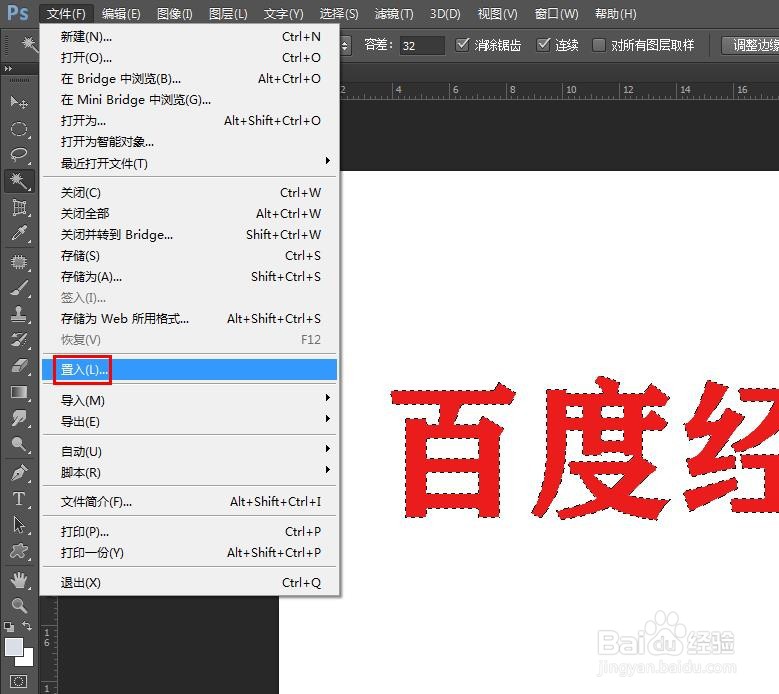
5、第五步:选择菜单栏“文件”中的“置入”选项。

ps怎么把图片嵌入到文字中

6、第六步:在弹出的“置入”对话框中,选择一张需要嵌入到文字中的图片,单击“置入”按钮。
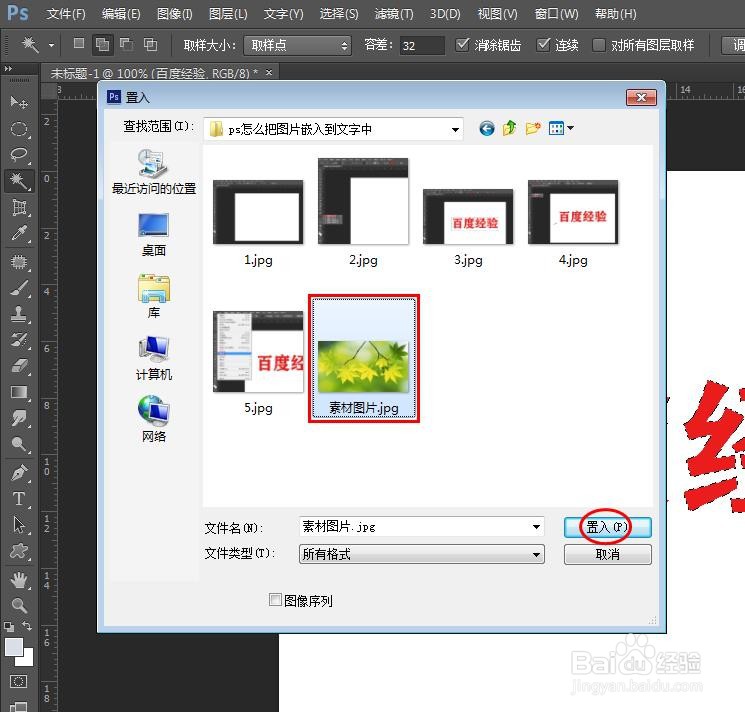
ps怎么把图片嵌入到文字中

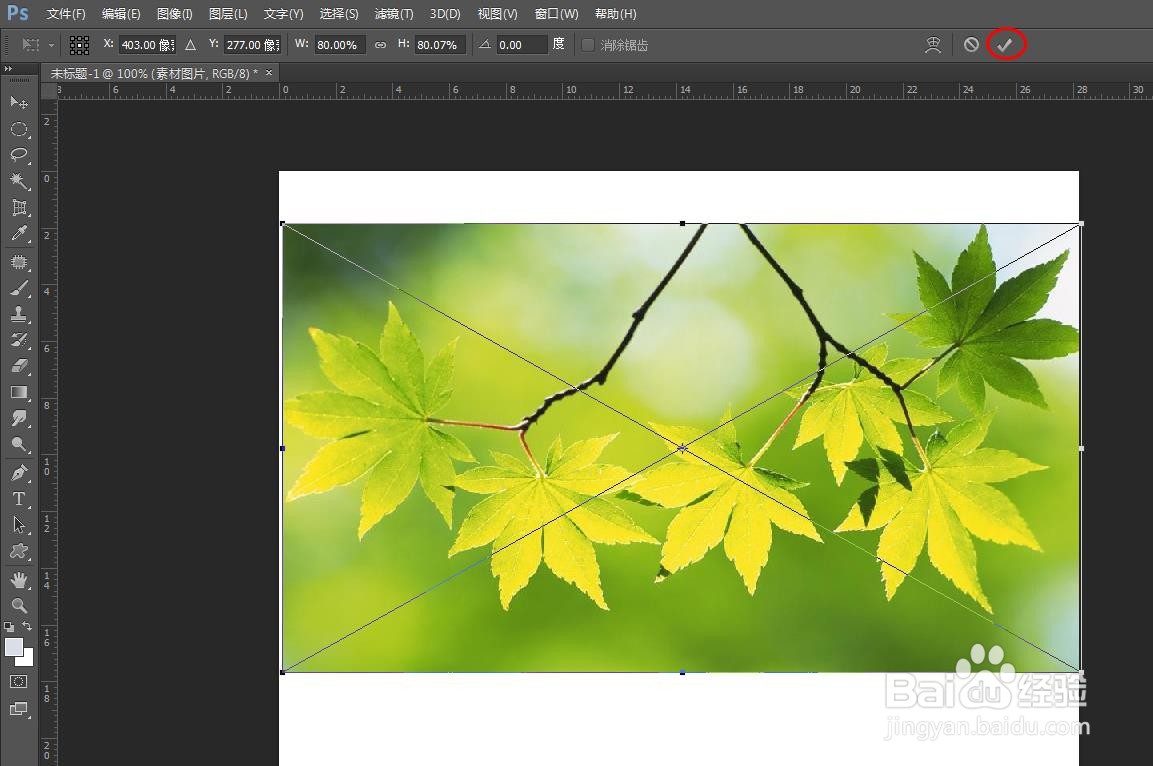
7、第七步:将置入的图片调整至覆盖住文字,单击上方“√”按钮。

ps怎么把图片嵌入到文字中

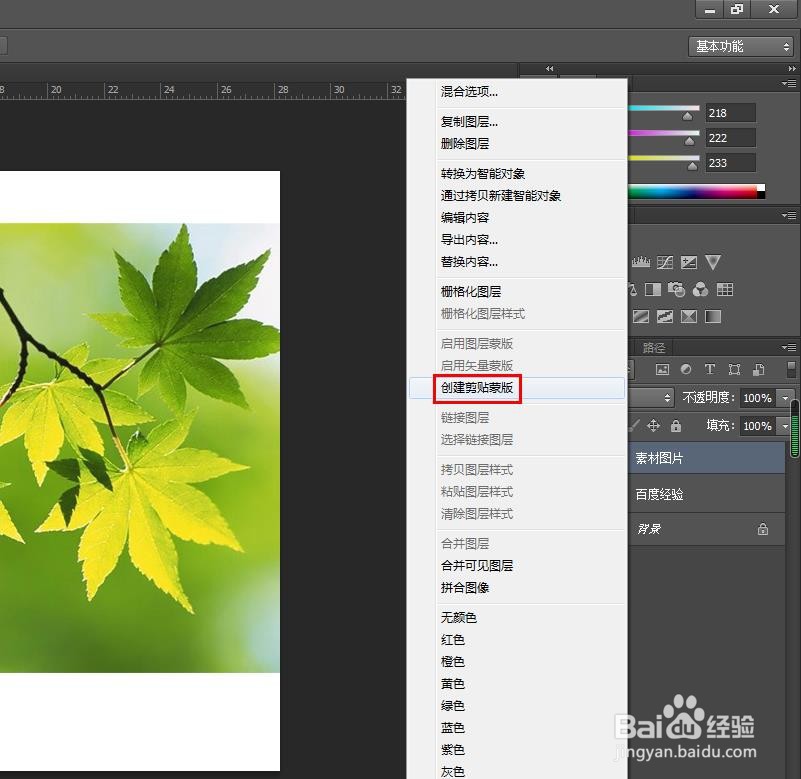
8、第八步:选中素材图片图层,单击鼠标右键,选择“创建剪贴蒙版”。

ps怎么把图片嵌入到文字中

9、第九步:如下图所示,图片嵌入到文字中。

ps怎么把图片嵌入到文字中

10、第十步:按下快捷键Ctrl+S键,将做好的文字图片保存即可。

ps怎么把图片嵌入到文字中

  • wps怎么在文档上插入七角星
  • WPS如何给文档设置底纹
  • adobe acrobat把pdf文档转换成可编辑修改的word
  • wps字体格式怎么设置
  • wps演示中如何制作圆形环绕形标题样式
  • 热门搜索
    香港南丫岛旅游攻略 景宁旅游 圣托里尼岛旅游攻略 湖南旅游景点介绍 世界旅游胜地有哪些 昆山旅游景点大全 马来西亚旅游签证 海南自由行旅游攻略 荆州旅游景点大全 房山旅游局