1、打开选择PS图片
打开PS,选择一张带有图片的文字进行接下来的操作示范;

2、选择仿制图章工具
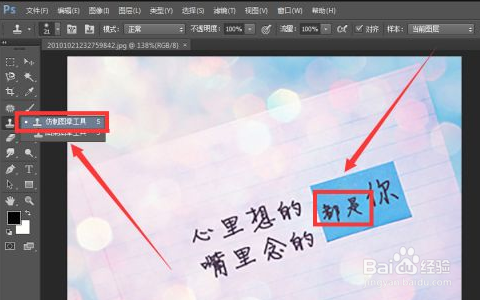
选择左侧工具栏【仿制图章工具】,目的是将图片中的【都是】修改为【只有】
3、使选中的字消失不见
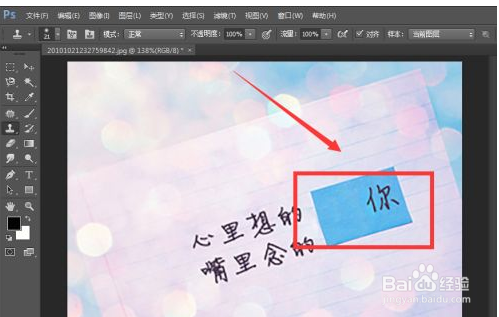
按住Alt键不放在文字周围蓝色部分进行取点,松开Alt间,使用鼠标左键对文字【都是】进行涂抹,直至这两个字消失不见;
4、设置修改字体
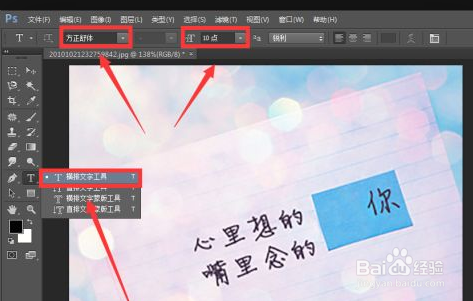
选用工具栏内的【横排文字工具】,并将文字格式设为【方正舒体】,大小设为10点;
5、调整文字
在图片被涂抹的地方打上【只有】两个字,由于打上去的字看起来不是太真实,还需对文字进行调整,Ctrl+T自由变换;

6、将字体颜色进行修改调整
选中进行颜色调整的文字,点击属性栏的颜色进行修改,在选择了与原图片颜色相近的颜色后,点击【确定】。