1、打开流程图,在开始菜单下的编辑命令组区域点开图层下拉箭头。
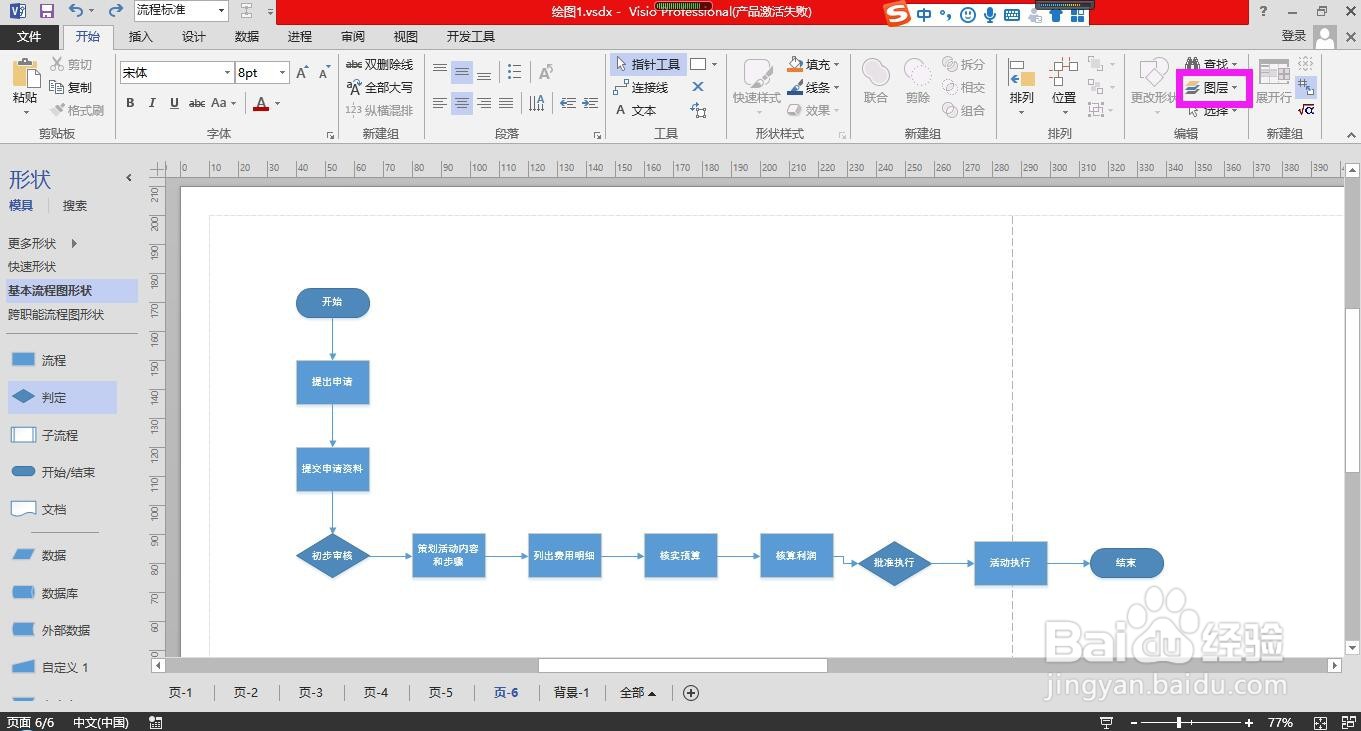
2、在图层命令的下拉列表中选择层属性。

3、在图层属性对话框中“流程图”的后面勾选颜色下面对应的复选框。
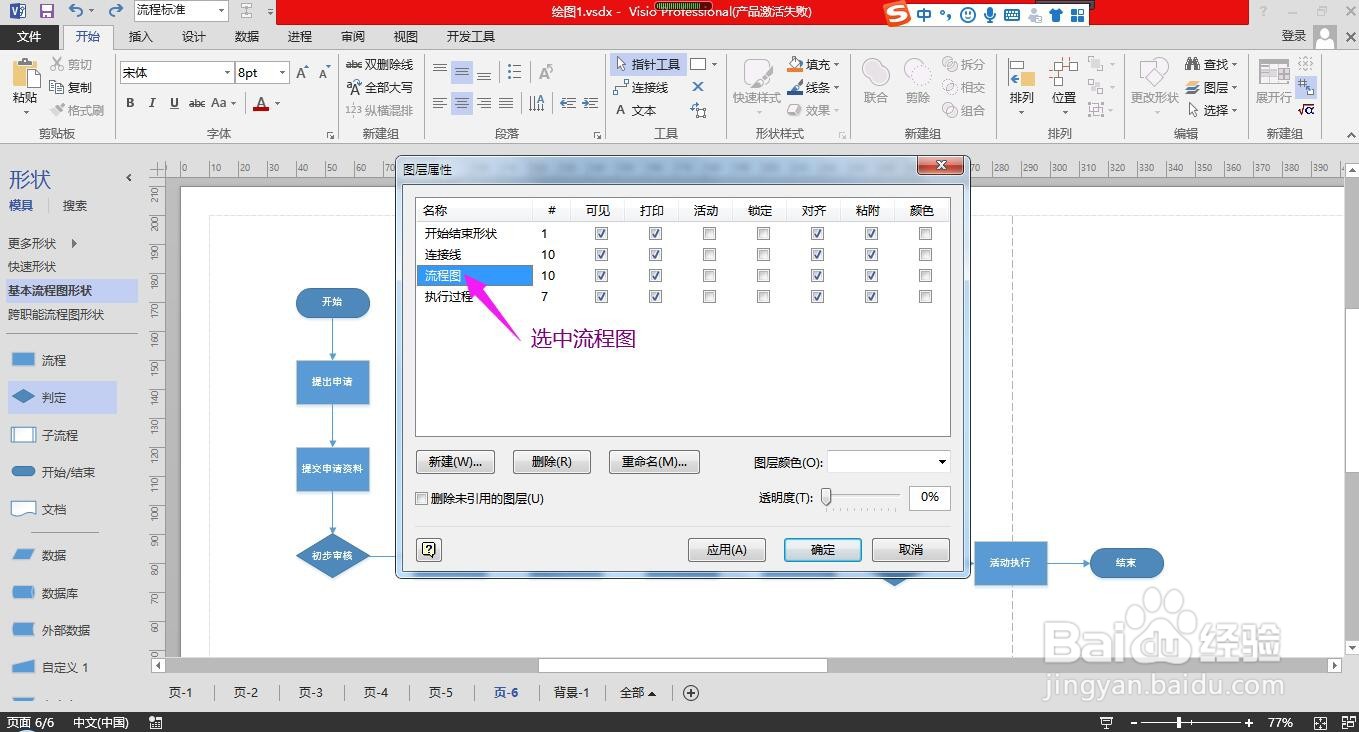
4、然后点开下方图层颜色后面方框的下拉箭头。

5、在下拉颜色列表中选择一种颜色,例如这里选择绿色。

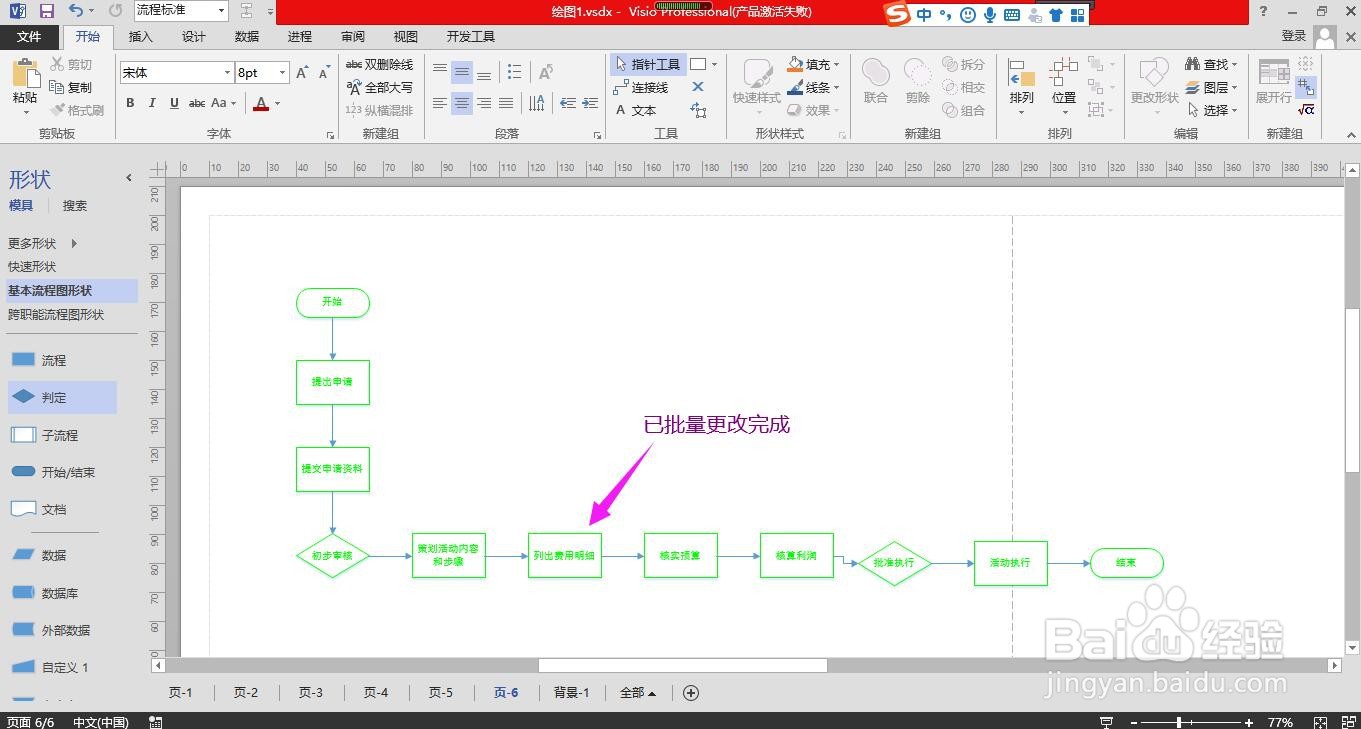
6、点击对话框底部的确定按钮,即可设置完成,回到流程图即可看到所有的形状已批量更改为绿色。

时间:2026-04-22 16:16:33
1、打开流程图,在开始菜单下的编辑命令组区域点开图层下拉箭头。
2、在图层命令的下拉列表中选择层属性。
3、在图层属性对话框中“流程图”的后面勾选颜色下面对应的复选框。
4、然后点开下方图层颜色后面方框的下拉箭头。
5、在下拉颜色列表中选择一种颜色,例如这里选择绿色。
6、点击对话框底部的确定按钮,即可设置完成,回到流程图即可看到所有的形状已批量更改为绿色。
