腾讯文档怎么新建文件夹并把文件移到文件夹中?

 时间:2026-02-14 10:46:42

1、电脑浏览器中,打开腾讯文档首页,点击“新建”

腾讯文档怎么新建文件夹并把文件移到文件夹中?

2、点击“新建文件夹”

腾讯文档怎么新建文件夹并把文件移到文件夹中?

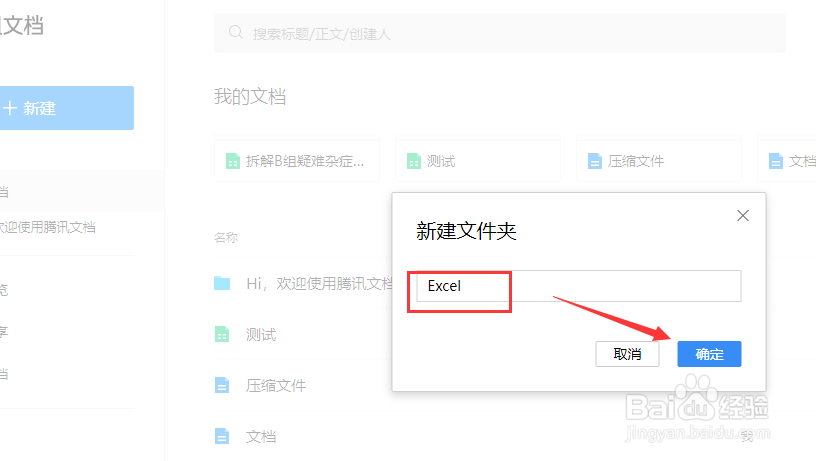
3、输入文件夹名称后,点击“确定”

腾讯文档怎么新建文件夹并把文件移到文件夹中?

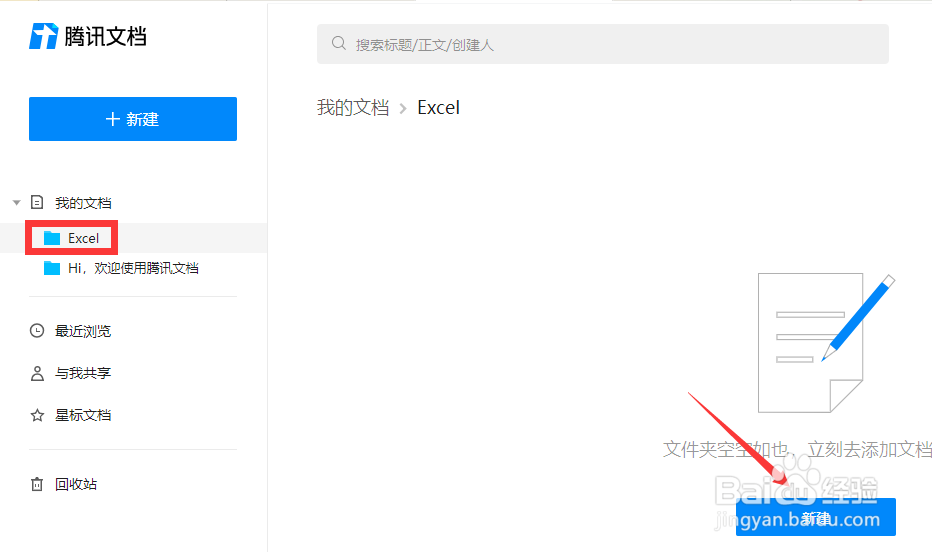
4、“我的文档”下方就出现了新建的这个文件夹,可以在文件夹下,点击屏幕中心的“新建”去建立文档(该文档就会在这个文件夹下)
腾讯文档怎么新建文件夹并把文件移到文件夹中?

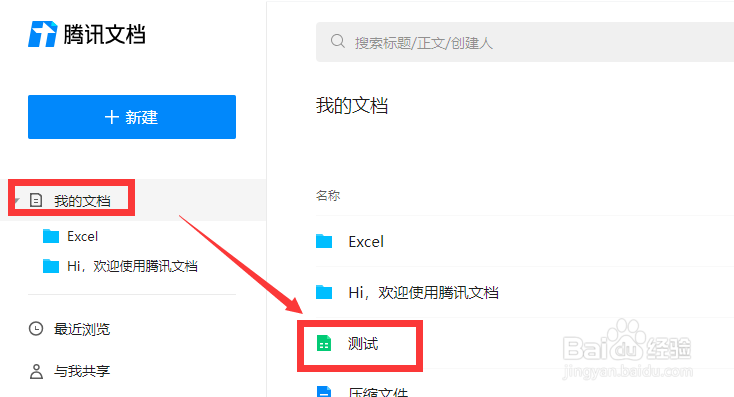
5、点击“我的文档”(默认文件初始都在我的文档下),找到要移到新文件夹的文件
腾讯文档怎么新建文件夹并把文件移到文件夹中?

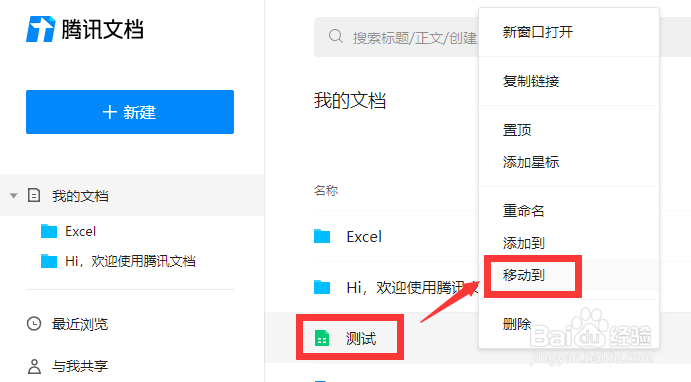
6、右击鼠标,点击“移动到”

腾讯文档怎么新建文件夹并把文件移到文件夹中?

7、选择要移入的文件夹后,点击“确定”

腾讯文档怎么新建文件夹并把文件移到文件夹中?

8、可以打开文件夹看下,文件已移入文件夹

腾讯文档怎么新建文件夹并把文件移到文件夹中?

9、总结

1、打开腾讯文档,点击“新建-新建文件夹”,输入文件夹名称,点击“确定”即可建立一个文件夹

2、点击“我的文档”,找到要移到新文件夹的文件,右击鼠标,点击“移动到”,选择要移入的文件夹后,点击“确定”

  • 腾讯文档如何设置文件的页面尺寸
  • 腾讯文档怎么多人在线编辑一个表格
  • 腾讯文档实用功能使用说明 怎么用教程分享
  • 腾讯文档如何导入文件
  • 腾讯文档怎么在文档中插入标题文字并设置为目录
  • 热门搜索
    大连旅游社 东北有哪些旅游景点 天津旅游政务网 北京 旅游景点 巴布亚新几内亚旅游 山东旅游景点介绍 云南旅游商品协会 飘邈之旅游戏 旅游房地产 绵阳旅游网