excel如何设置工作表保护

 时间:2026-02-18 03:53:44

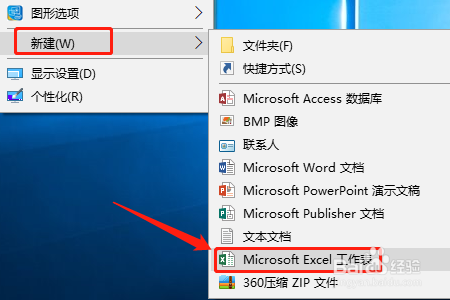
1、首先我们点击鼠标右键,找到新建-Microsoft-Excel工作表,如图:
excel如何设置工作表保护

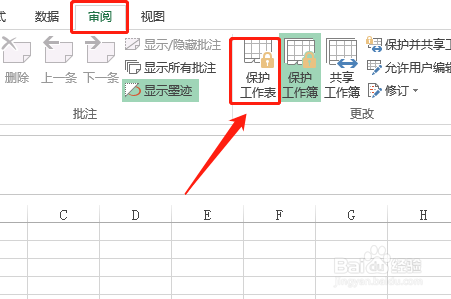
2、双击打开工作表,找到上方工具栏中的"审阅"栏目下的"保护工作表",  单击保护工作表,如图:
excel如何设置工作表保护

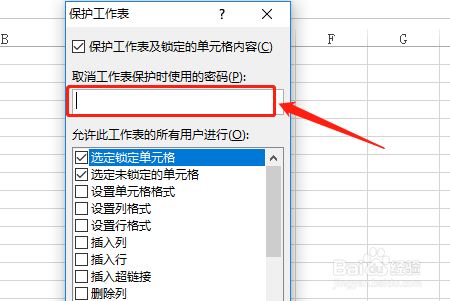
3、弹出保护工作表界面,在"取消工作表保护时输入的密码"位置设置密码,点击确定,如图:
excel如何设置工作表保护

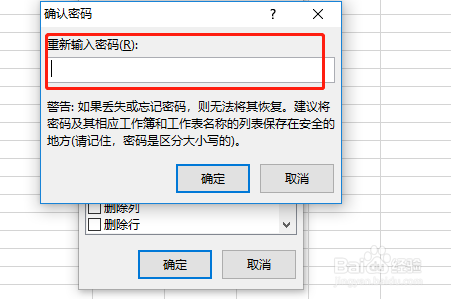
4、在弹出框中再次重新输入一次密码,然后点击确定即可,如图:

excel如何设置工作表保护

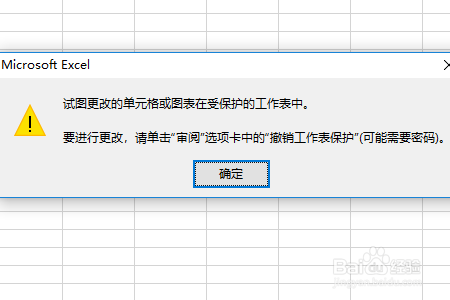
5、关闭excel工作表后重新打开工作表,发现无法进行编辑和删除操作,工作表保护设置成功。
excel如何设置工作表保护

1、【1】打开excel表格

【2】找到上方工具栏中的审阅功能下的保护工作表,点击保护工作表。

【3】设置保护密码,确认保护密码。

【4】关闭工作表并重新打开,验证能否进行修改和删除。

  • Excel中怎么修改边框的颜色
  • Excel表格制作Ctrl+shift+?快捷键作用(二)?
  • FrontPage中如何创建选项按钮
  • vf面向对象程序设计,设计表单
  • 如何使用Excel开发工具的使用相对引用功能呢?
  • 热门搜索
    上虞旅游 成都到九寨沟旅游攻略 美国旅游报价 浙江安吉旅游攻略 扬州旅游网 马来西亚旅游地图 国庆旅游景点 西安有哪些旅游景点 南京有哪些旅游景点 青海旅游网