1、在电脑上打开hyper-v管理器,然后点击“新建—虚拟机”。

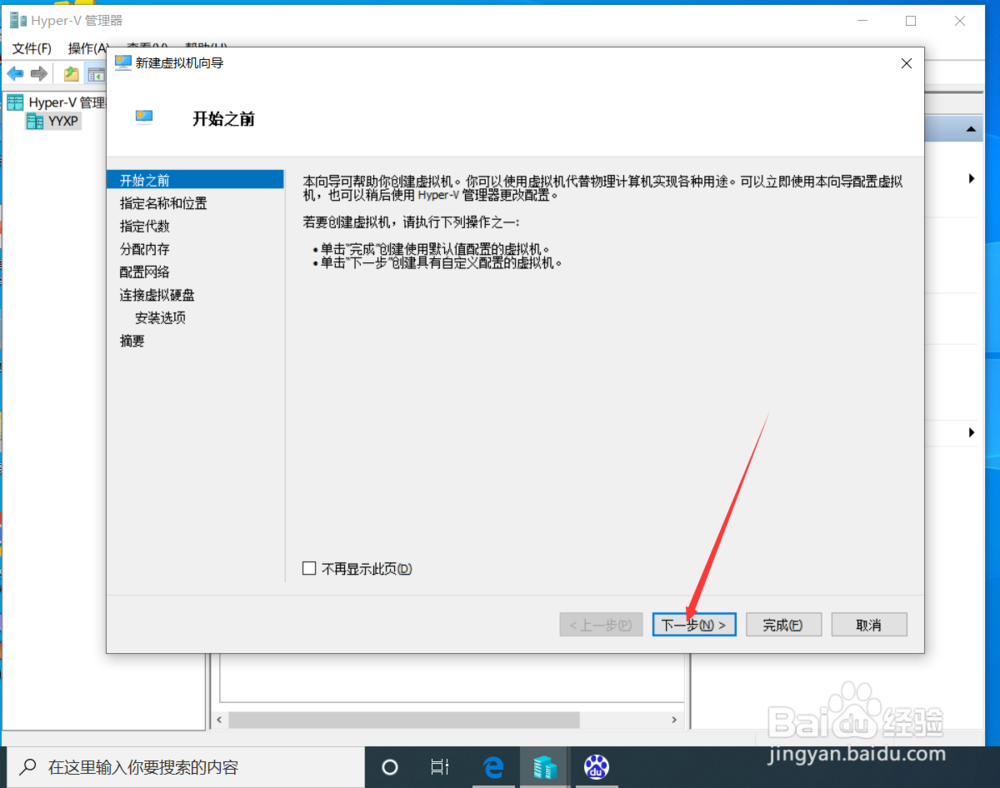
2、进入新建虚拟机向导界面后,点击“下一步”。
3、进入指定名称和位置界面后,输入虚拟机名称和存储位置,然后点击“下一步”。

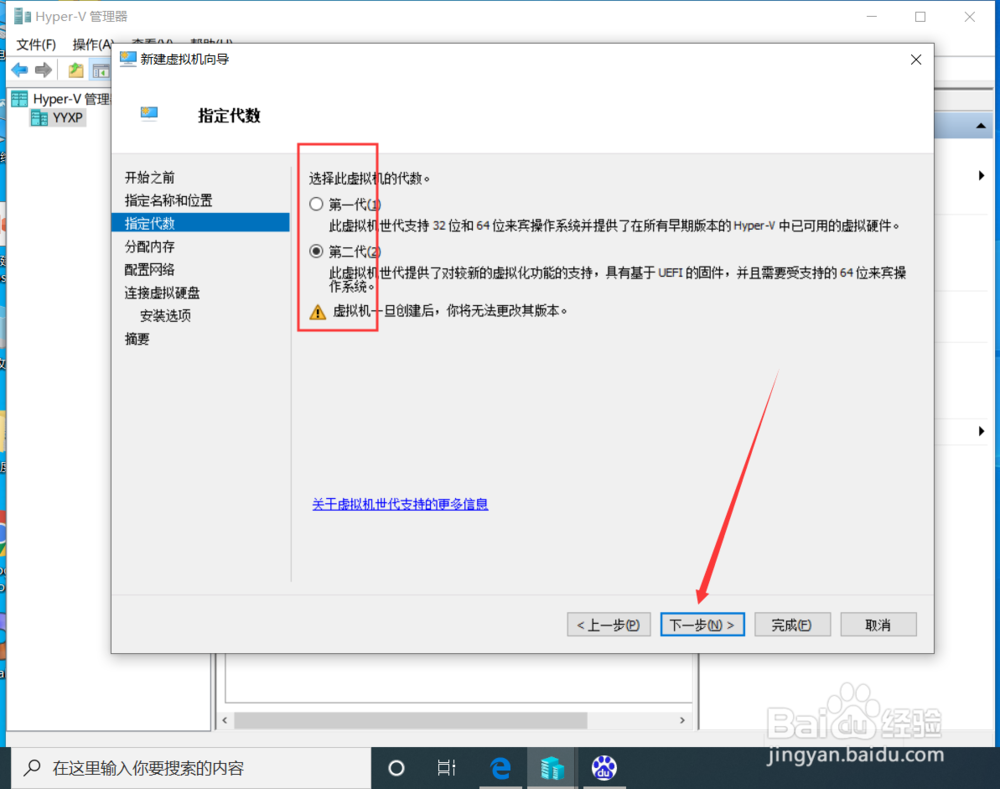
4、进入指定代数界面后,选择第二代(根据电脑情况选择),然后点击“下一步”。
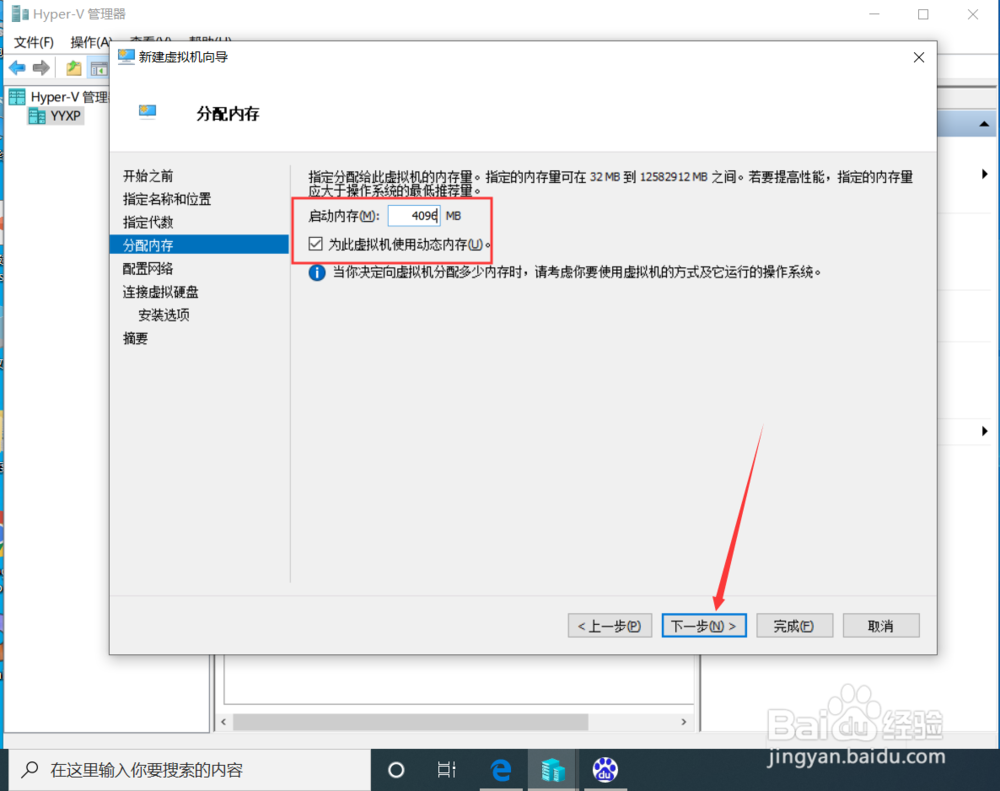
5、点击后,在分配内存界面后输入启动内存大小并点击“下一步”。
6、点击后,在弹出的配置网络界面选择网络适配器,然后点击“下一步”。
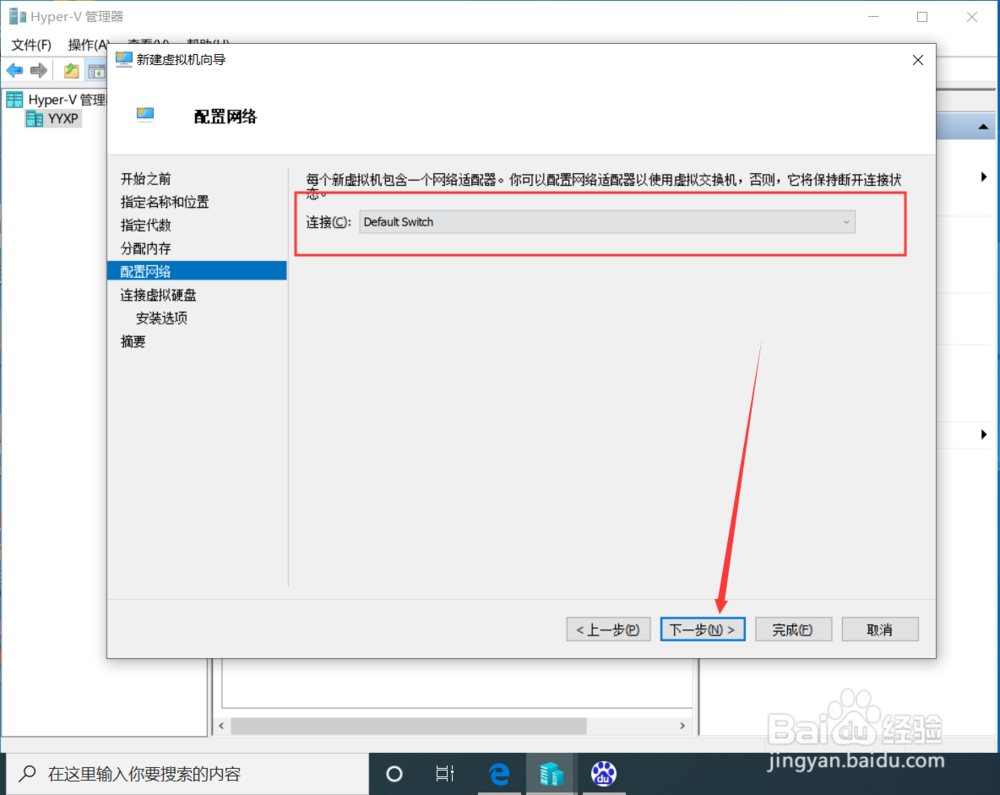
7、进入连接虚拟硬盘界面后,选择创建虚拟硬盘并设置硬盘大小,然后点击“下一步”。

8、点击后,在弹出的安装选项界面选择ISO镜像,然后点击“下一步”。
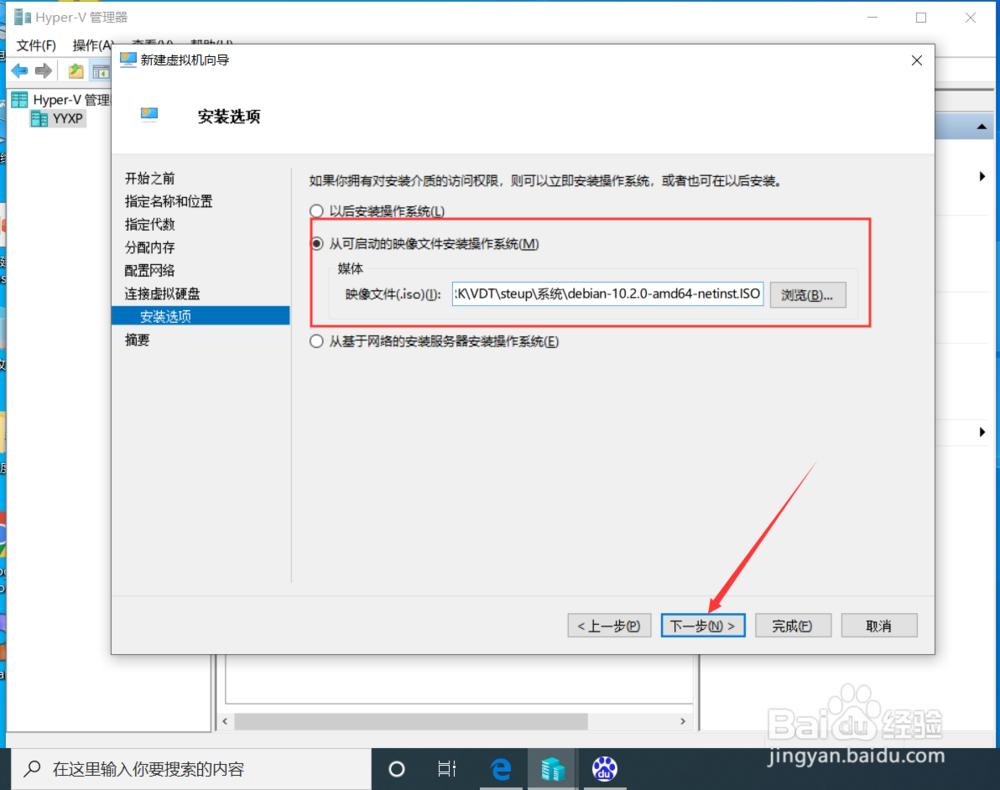
9、选择镜像后,在弹出的正在完成新建虚拟机向导界面点击“完成”。
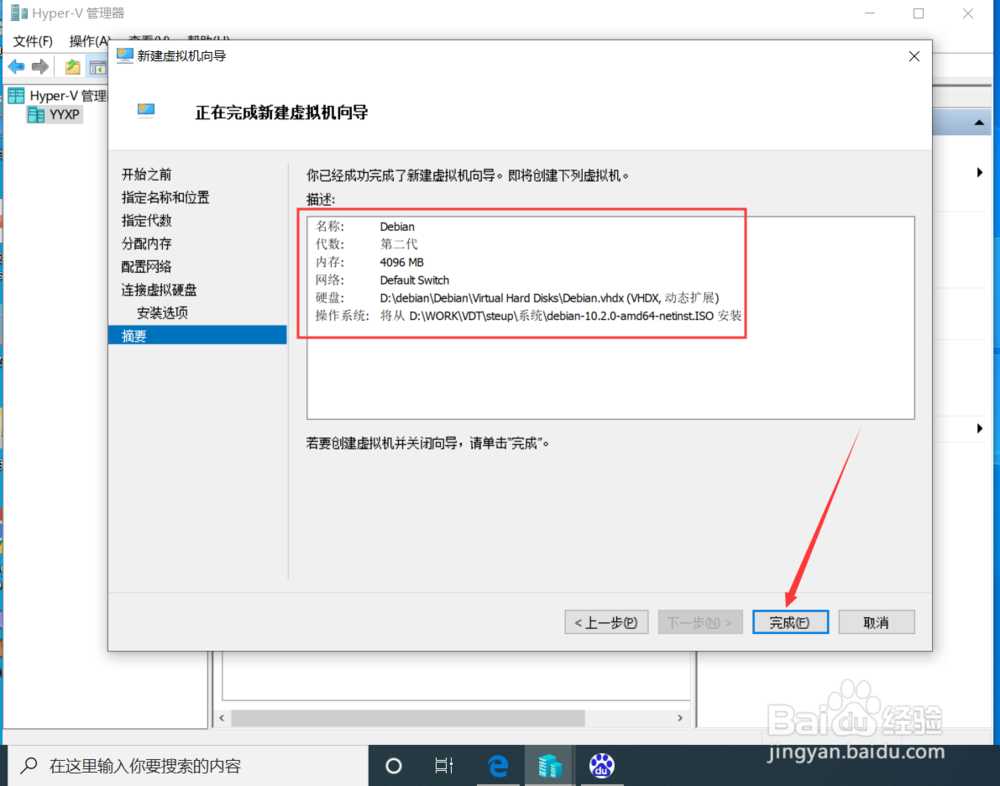
10、返回到hyper-v管理器界面后,就能看到新建的虚拟机了。

1、hyper-v新建虚拟机的操作步骤:
1、打开hyper-v后点击新建—虚拟机
2、进入向导界面后输入虚拟机名称位置
3、选择虚拟机指定代数
4、设置虚拟机内存
5、选择网络适配器
6、创建虚拟硬盘并设置硬盘大小
7、选择安装系统镜像
8、成功新建虚拟机