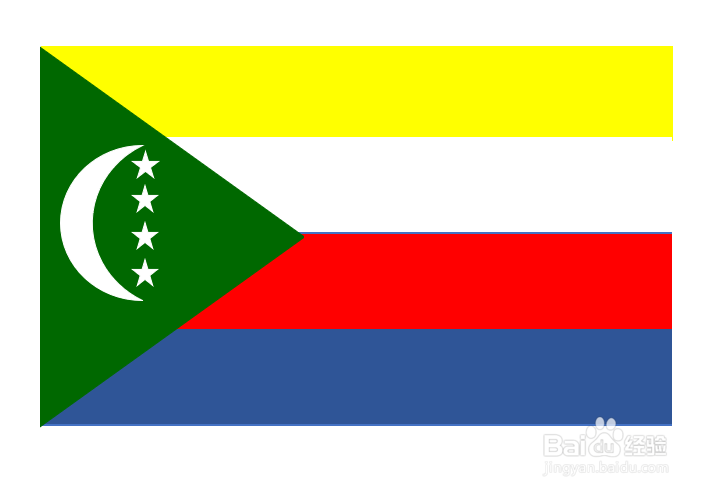
word怎么绘制科摩罗国旗

 时间:2026-04-28 22:27:47

1、点击【插入】-【形状】-【矩形】,插入后的效果如下图所示

word怎么绘制科摩罗国旗

2、选中矩形,调整一下矩形的长宽。根据5:3的比例,将其设置为长15厘米,宽为9厘米

word怎么绘制科摩罗国旗

3、点击【插入】-【形状】-【等腰三角形】,插入后的效果如下图所示

word怎么绘制科摩罗国旗

4、点击【插入】-【形状】-【矩形】,插入后的效果如下图所示

word怎么绘制科摩罗国旗

5、重复步骤5三次,并依次放好矩形的位置

word怎么绘制科摩罗国旗

6、将4个矩形下移一层

word怎么绘制科摩罗国旗

7、点击【插入】-【形状】-【新月形】,调整它的形状和位置,插入后的效果如下图所示

word怎么绘制科摩罗国旗

8、点击【插入】-【形状】-【五角星】,调整它的形状和位置,插入后的效果如下图所示

word怎么绘制科摩罗国旗

9、重复步骤9三次,并依次放好五角星的位置

word怎么绘制科摩罗国旗

10、填充形状颜色、改变形状轮廓颜色

word怎么绘制科摩罗国旗

  • Word怎么输入环形箭头
  • 如何在word绘制三维三角形
  • word怎么画四叶草
  • Word文档如何插入平行四边形图形
  • 怎样在word中创建绿色带阴影的左弧形箭头
  • 热门搜索
    华山旅游地图 旅游地图高清版 去哪儿旅游网 辽阳旅游网 北京旅游攻略三天 洪泽旅游 广东旅游网 土耳其旅游多少钱 文化旅游产业 福建省旅游景点大全