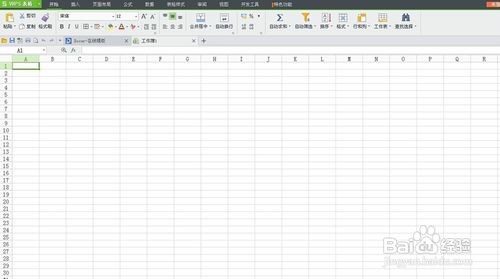
1、首先启动桌面上的excel

2、打开文档
3、我们要把它打印出来,预览的时候发现它有五百多页(图示),那是因为它的周围有很多空白页(图三示)

4、选定工作表图四示

5、在选定工作表的左上角右击选择设置单元格格式(图五)

6、如图六示选择图案中的无图案。

7、中确定后,之前的空白页变成灰色的格子,这个时候打印就不会出现五百多张了

时间:2026-05-07 14:55:56
1、首先启动桌面上的excel
2、打开文档
3、我们要把它打印出来,预览的时候发现它有五百多页(图示),那是因为它的周围有很多空白页(图三示)
4、选定工作表图四示
5、在选定工作表的左上角右击选择设置单元格格式(图五)
6、如图六示选择图案中的无图案。
7、中确定后,之前的空白页变成灰色的格子,这个时候打印就不会出现五百多张了
