1、如下图为原始数据表格区域。
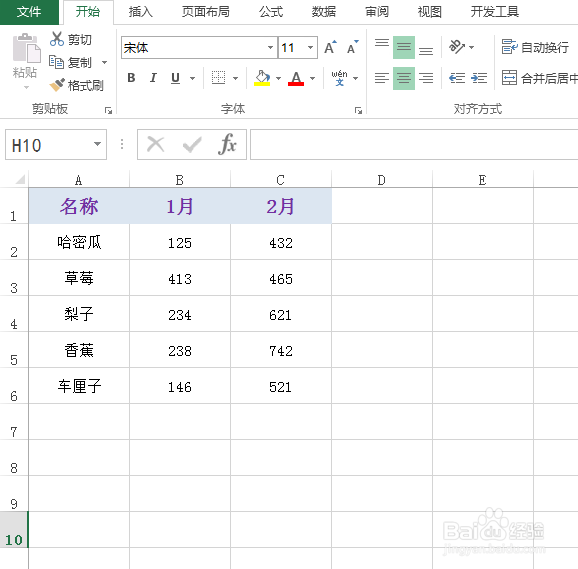
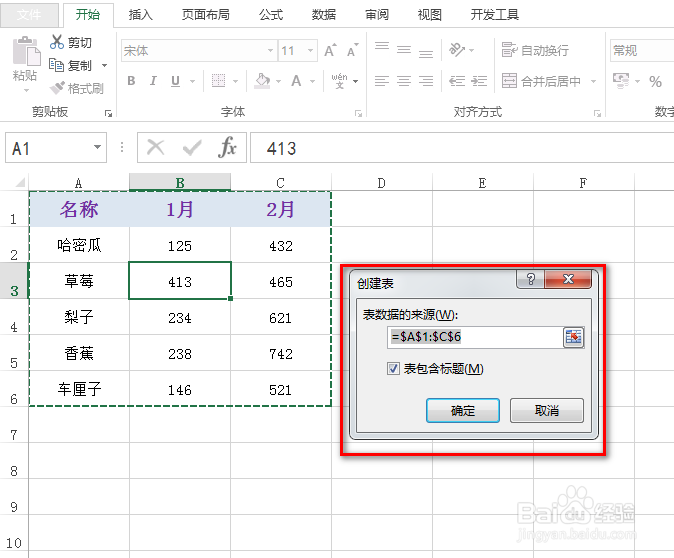
2、首先,选中数据区域的一个单元格,然后快捷键Ctrl+T,就能出现一个“创建表”的提示框,直接点击“确定”即可,具体如下图所示:
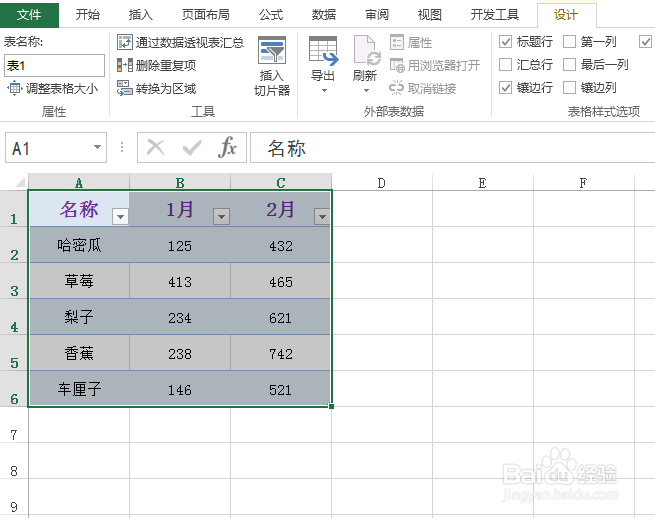
3、上述步骤2完成后,可以看到数据标题处可以进行筛选汇总操作,效果如下图所示:
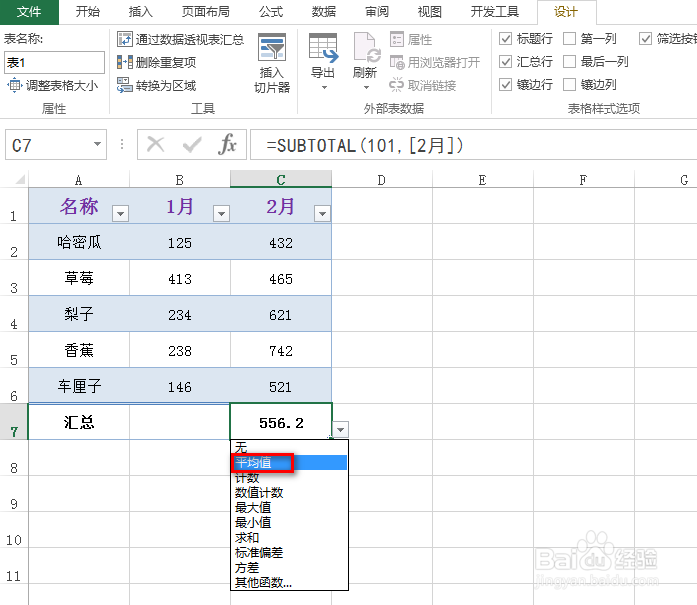
4、紧接着,数据表格依然处于选中状态,然后快捷键Ctrl+Shift+T,就能出现总的汇总项,具体如下图所示:

5、可以对总的汇总项右侧的数据值右下角进行点击筛选,比如我们选择查看“平均值”,具体如下图所示:
时间:2026-04-26 14:59:29
1、如下图为原始数据表格区域。
2、首先,选中数据区域的一个单元格,然后快捷键Ctrl+T,就能出现一个“创建表”的提示框,直接点击“确定”即可,具体如下图所示:
3、上述步骤2完成后,可以看到数据标题处可以进行筛选汇总操作,效果如下图所示:
4、紧接着,数据表格依然处于选中状态,然后快捷键Ctrl+Shift+T,就能出现总的汇总项,具体如下图所示:
5、可以对总的汇总项右侧的数据值右下角进行点击筛选,比如我们选择查看“平均值”,具体如下图所示:
