VMware Workstation如何设置虚拟机不使用声卡

 时间:2026-02-16 12:36:37

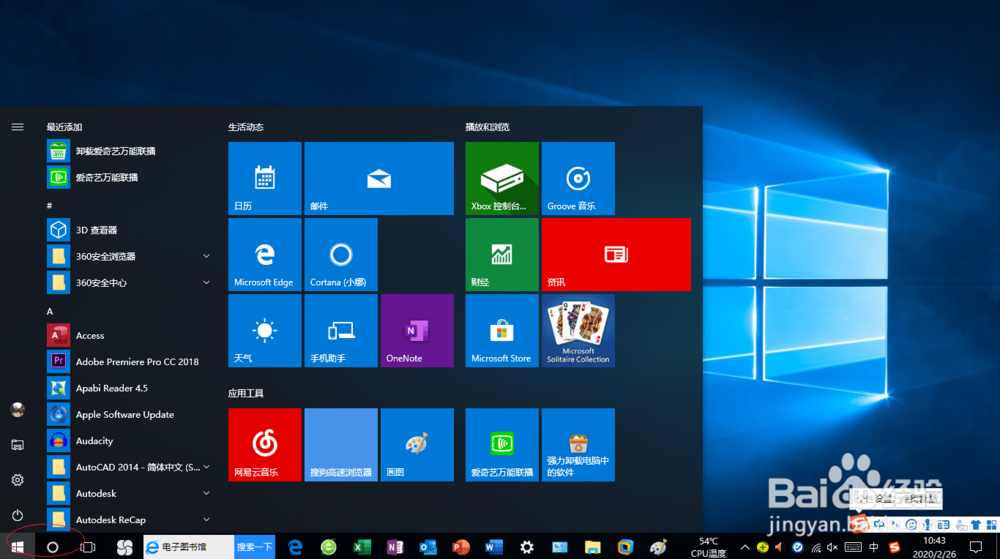
1、启动Windows 10操作系统,点击任务栏"开始"按钮。
VMware Workstation如何设置虚拟机不使用声卡

2、弹出任务栏开始菜单,选择"V→VMware→VMware Workstation"项。

VMware Workstation如何设置虚拟机不使用声卡

3、唤出"VMware Workstation 10"程序窗口,选择标签栏"Windows Server 2012"项。

VMware Workstation如何设置虚拟机不使用声卡

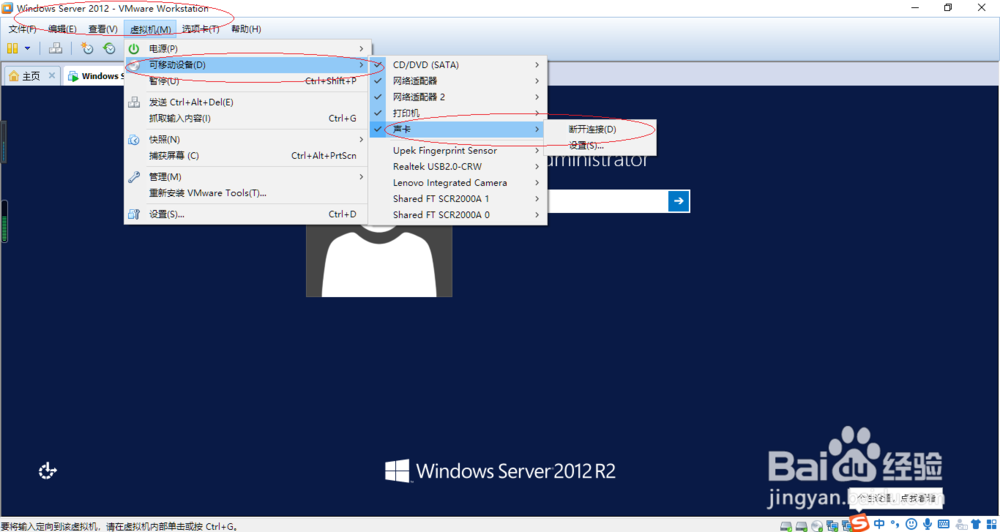
4、唤出"Windows Server 2012"选项界面,点击工具栏"虚拟机→可移动设备→声卡"图标向右箭头。

VMware Workstation如何设置虚拟机不使用声卡

5、弹出级联菜单列表,选择"断开连接"项。

VMware Workstation如何设置虚拟机不使用声卡

6、完成开启虚拟机不连接声卡的设置,本例到此希望对大家能有所帮助。

VMware Workstation如何设置虚拟机不使用声卡

  • 怎么跑赢闪电行者
  • LOL新手成长礼包怎么领取
  • 怎么修改鼠标的按键
  • 辞职为什么叫做“炒鱿鱼
  • ubuntu字体怎么设置字体发虚模糊怎么设置清晰
  • 热门搜索
    民丹岛旅游攻略 斯里兰卡旅游费用 河南云台山旅游 呼伦贝尔旅游网 止锚湾旅游 福建有什么旅游景点 暑假旅游胜地 英德旅游景点大全 上海旅游集散中心官方网站 福建厦门旅游攻略