如何解决系统关机不到10秒又重新启动?

 时间:2026-02-12 06:22:55

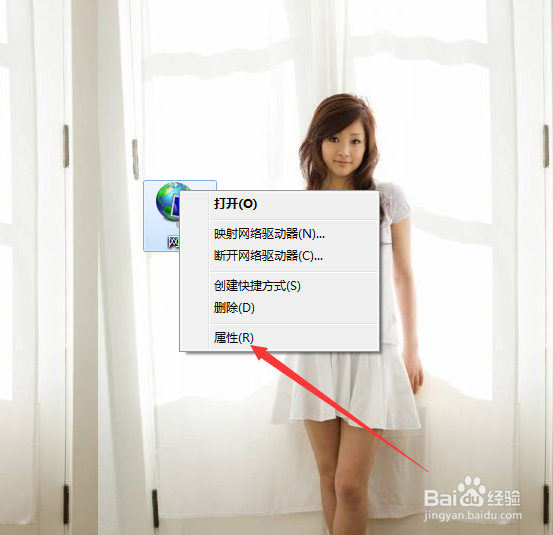
1、第一步,右击桌面的网络图标,弹出下拉菜单。
如何解决系统关机不到10秒又重新启动?

2、第二步,选择“属性”,打开网络和共享中心。

如何解决系统关机不到10秒又重新启动?

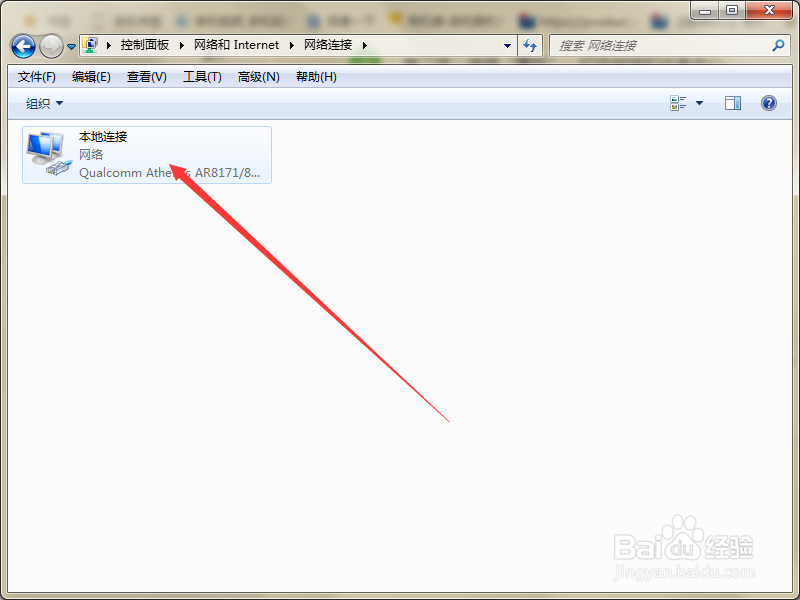
3、第三步,选择“更改适配器设置”,打开网络连接窗口。

如何解决系统关机不到10秒又重新启动?

4、第四步,右击本地连接,弹出下拉菜单。

如何解决系统关机不到10秒又重新启动?

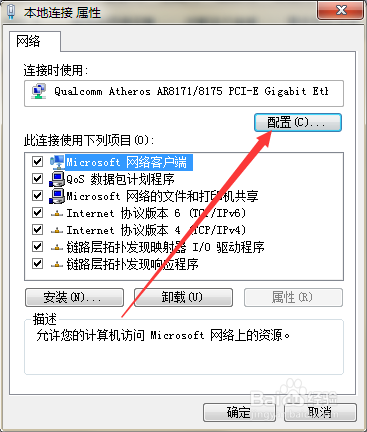
5、第五步,选择“属性”,打开本地连接的属性窗口。

如何解决系统关机不到10秒又重新启动?

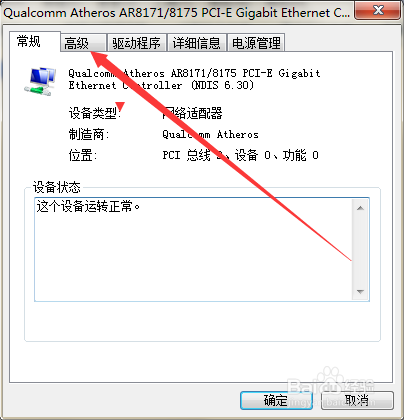
6、第六步,选择“配置”,弹出网卡的属性窗口。

如何解决系统关机不到10秒又重新启动?

7、第七步,切换至高级选项卡页面。

如何解决系统关机不到10秒又重新启动?

8、第八步,在属性找到“唤醒模式匹配”或者“Wake on pattern match”,并将其值设置为“已禁用”或者“Disabled”,然后点击确定保存。

如何解决系统关机不到10秒又重新启动?

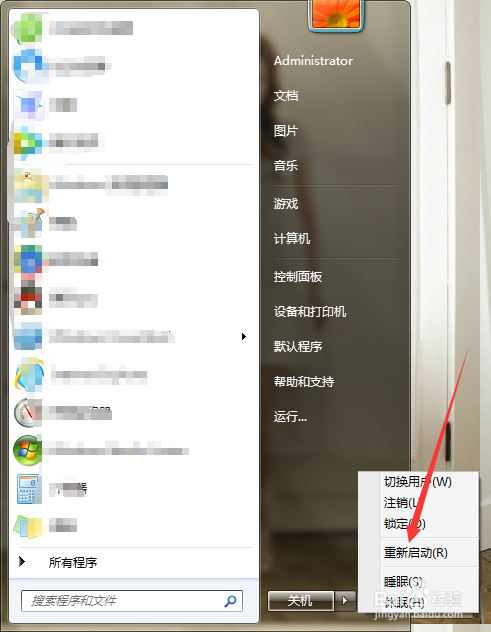
9、第九步,设置完成之后,然后重启计算机即可。

如何解决系统关机不到10秒又重新启动?

1、右击网络,打开网络和共享中心。

2、选择“更改适配器设置”,右击本地连接,打开本地连接的属性窗口。

3、选择“配置”,打开网卡属性,切换至高级页面。

4、将“唤醒模式匹配”或者“Wake on pattern match”设为已禁用即可。

  • 怎么看电脑电源好坏 简单方法测试台式电源好坏
  • Win10系统怎么样打开设备管理器窗口
  • 联想笔记本怎样显示隐藏的OEM分区?
  • 怎么更改windows to go启动选项
  • Windows11在哪里手动开启睡眠模式
  • 热门搜索
    上海旅游线路 去法国旅游要多少钱 万达旅游 江苏省旅游地图 昆明旅游网 河北省旅游景点大全 云南旅游景点图片 延安旅游攻略 夏天最好的旅游地方 旅游四级