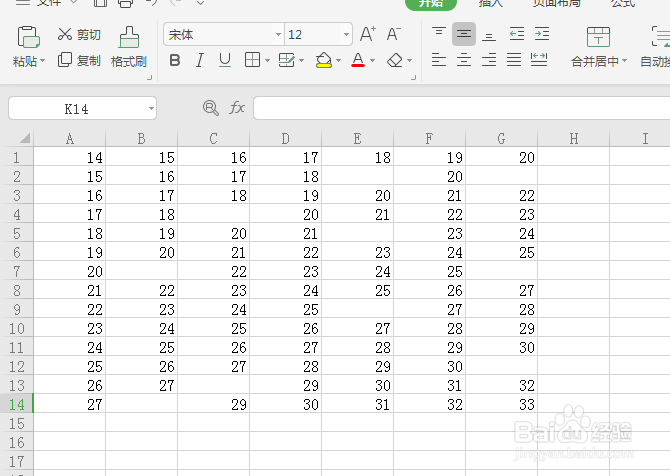
1、首先我们打开需要处理的表格
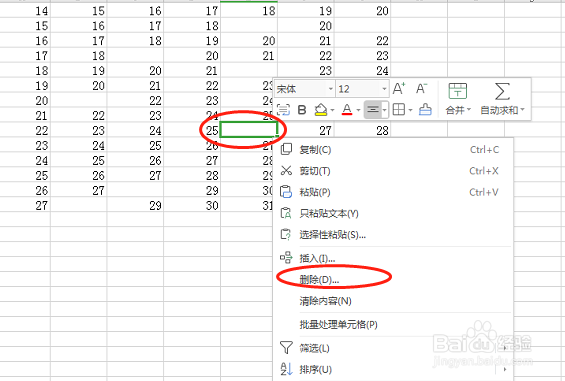
2、最直接的方法当然是一个一个的找到空格的地方,单机右键删除,但是这样不仅慢而且还有可能会有遗漏
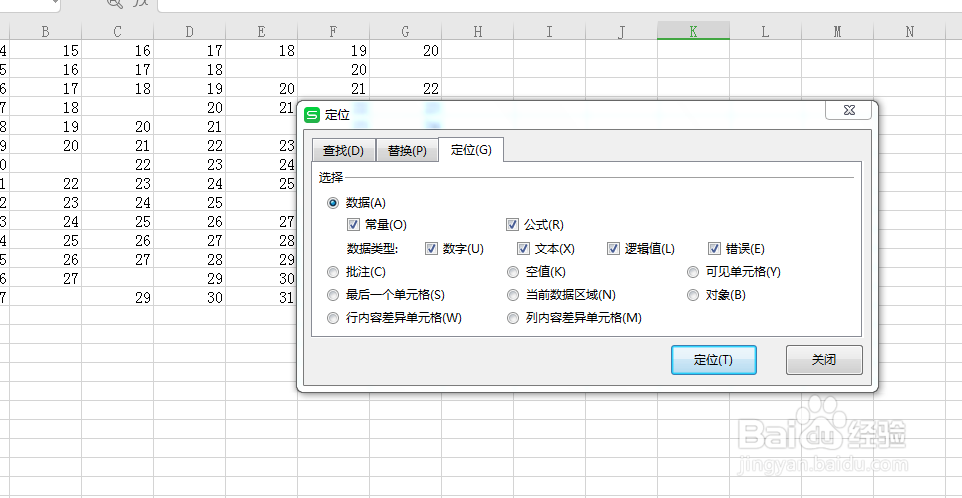
3、这个时候我们先按住Ctrl+G,跳出来一个定位
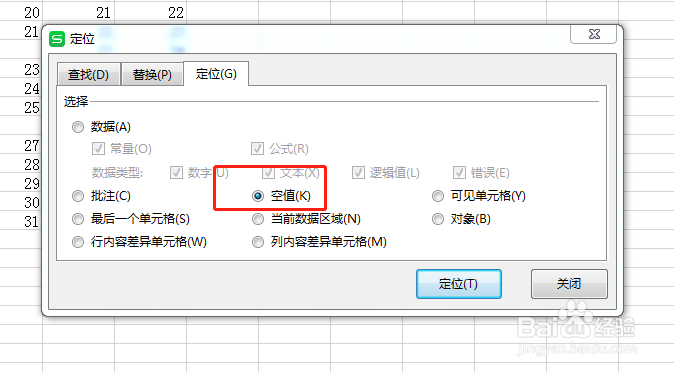
4、选择空值,然后定位
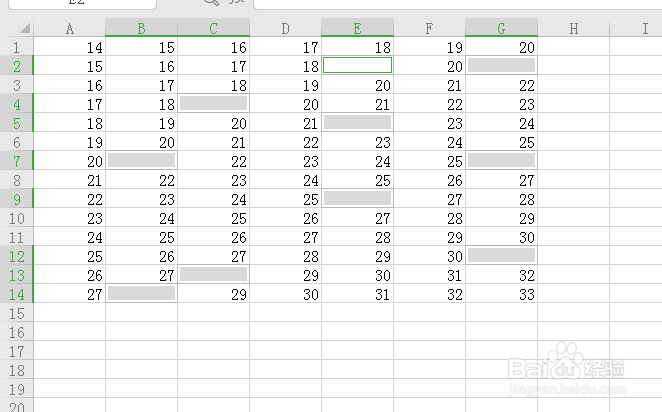
5、确定后我们看到所有的空值都被显示出来了
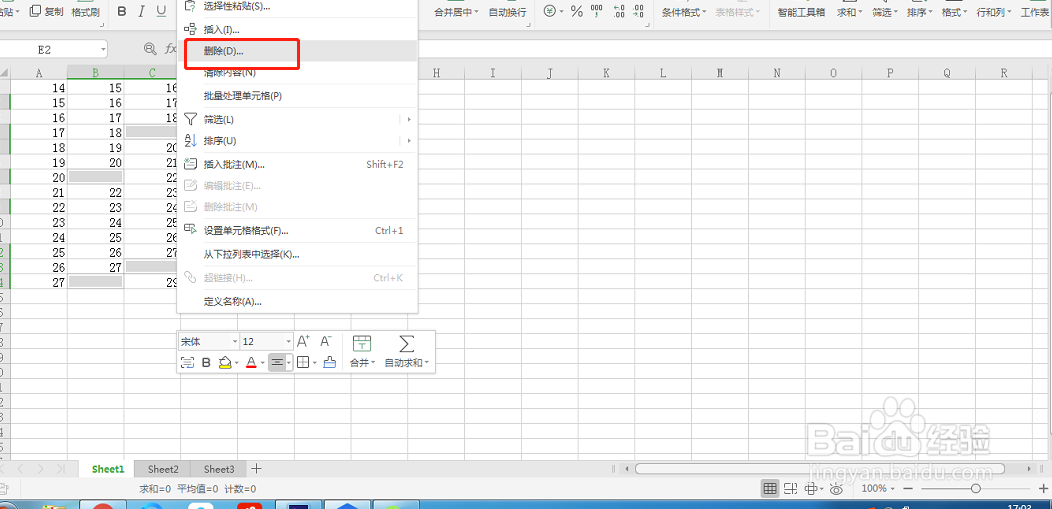
6、此时再单机右键,删除
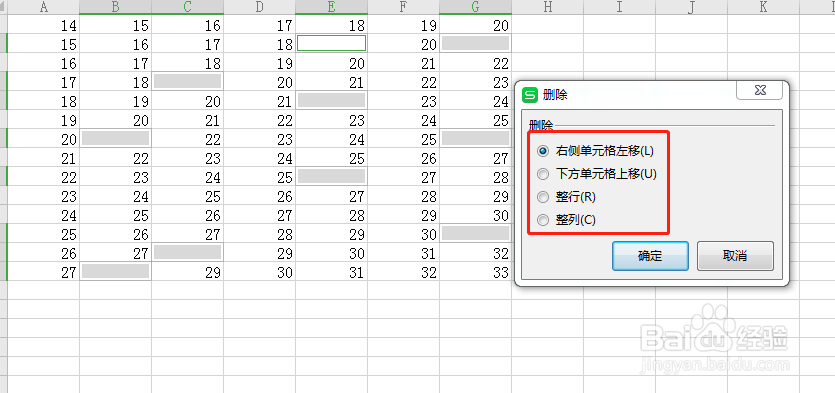
7、根据自己表格的情况确定是删除向左移动还是上移动
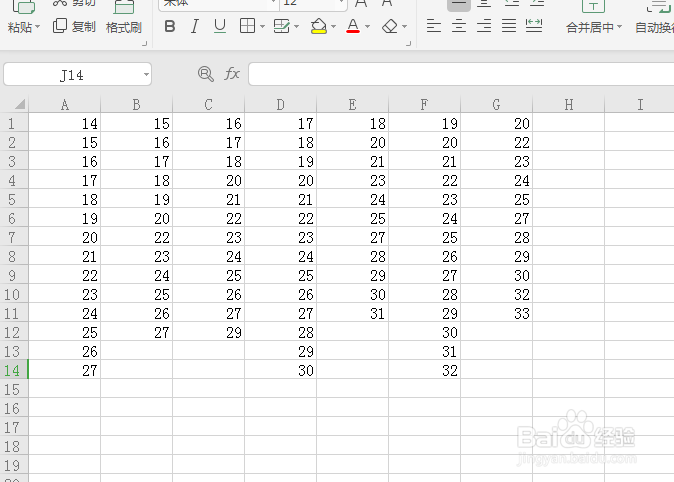
8、确定后表格里的空格就直接全部都删除掉啦
时间:2026-04-25 15:58:54
1、首先我们打开需要处理的表格
2、最直接的方法当然是一个一个的找到空格的地方,单机右键删除,但是这样不仅慢而且还有可能会有遗漏
3、这个时候我们先按住Ctrl+G,跳出来一个定位
4、选择空值,然后定位
5、确定后我们看到所有的空值都被显示出来了
6、此时再单机右键,删除
7、根据自己表格的情况确定是删除向左移动还是上移动
8、确定后表格里的空格就直接全部都删除掉啦
