pr如何设置视频统一大小

 时间:2024-10-14 07:48:55

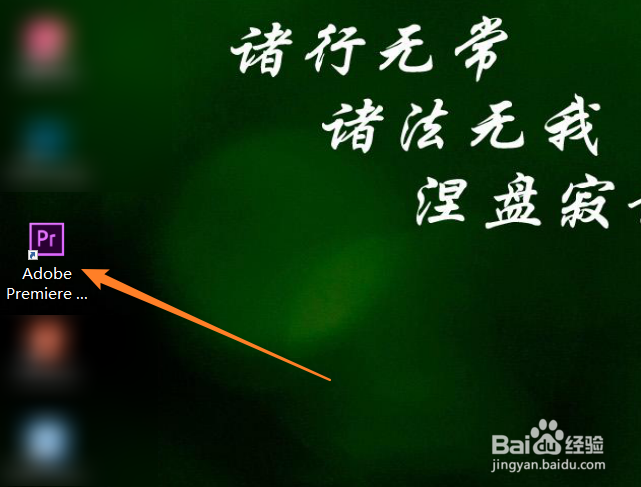
1、打开电脑后,点击pr软件。

pr如何设置视频统一大小

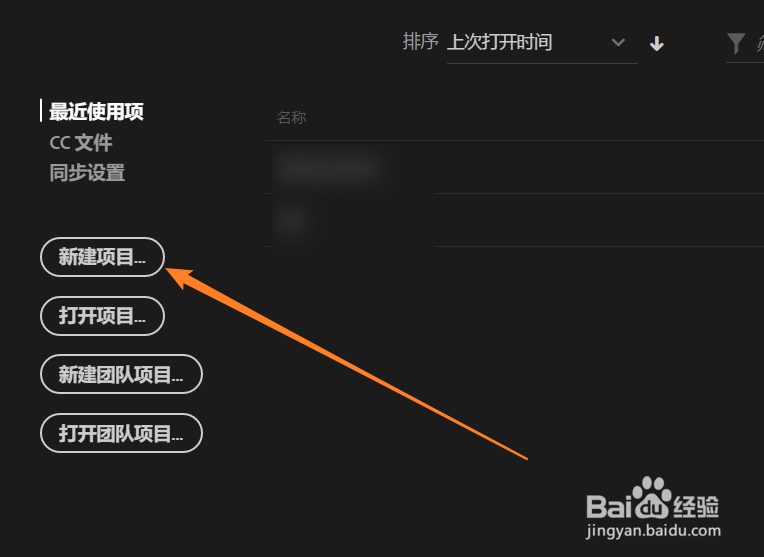
2、稍等片刻,点击【新建项目】,设置项目名称和存储位置,点击【确定】。

pr如何设置视频统一大小

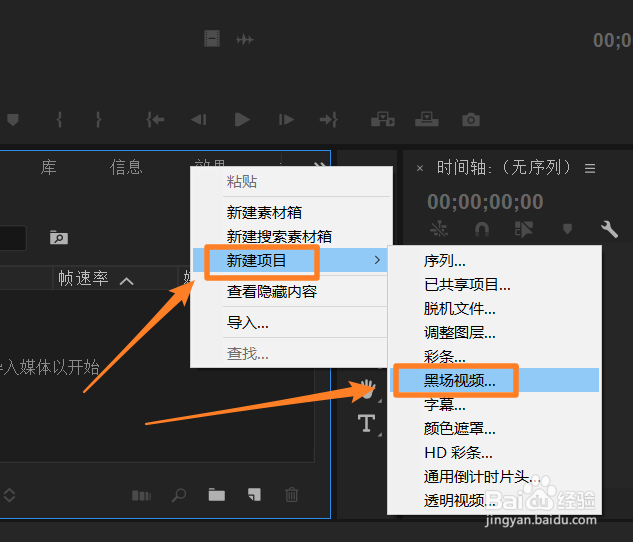
3、进入到编辑器中,使用鼠标右键点击左下方空白处,选择【新建项目--黑场视频】。
pr如何设置视频统一大小

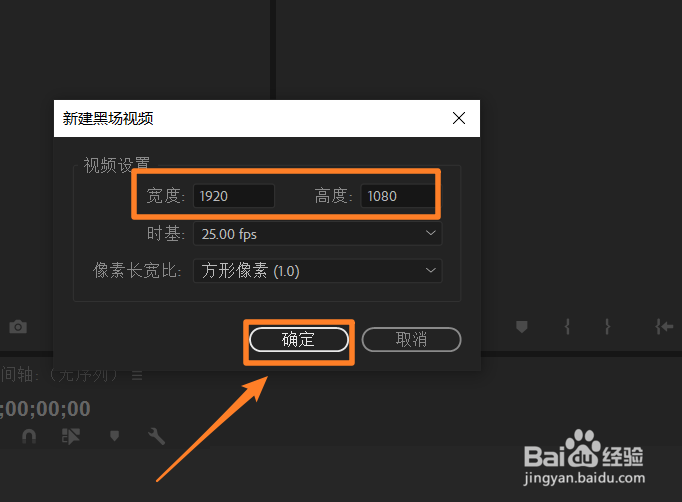
4、设置黑场视频的宽度和高度,在此设置1920x1080尺寸,点击【确定】。
pr如何设置视频统一大小

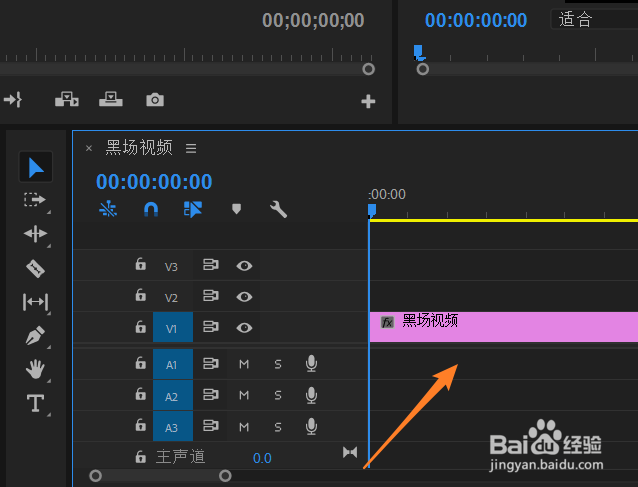
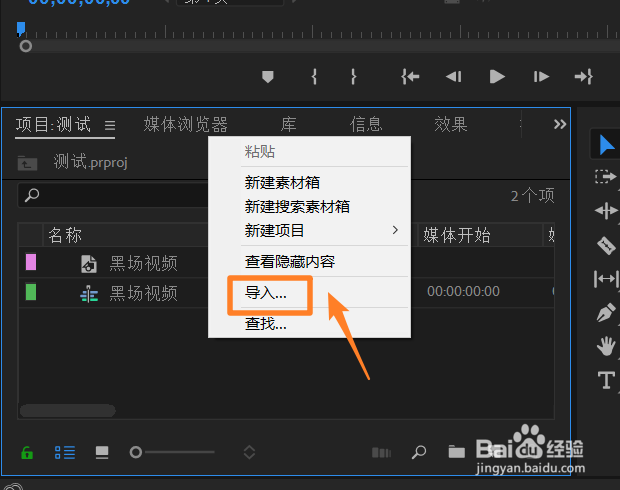
5、拖动左侧的黑场视频序列到右侧视频轨道上,鼠标右键单击左侧空白处,选择【导入】。

pr如何设置视频统一大小pr如何设置视频统一大小

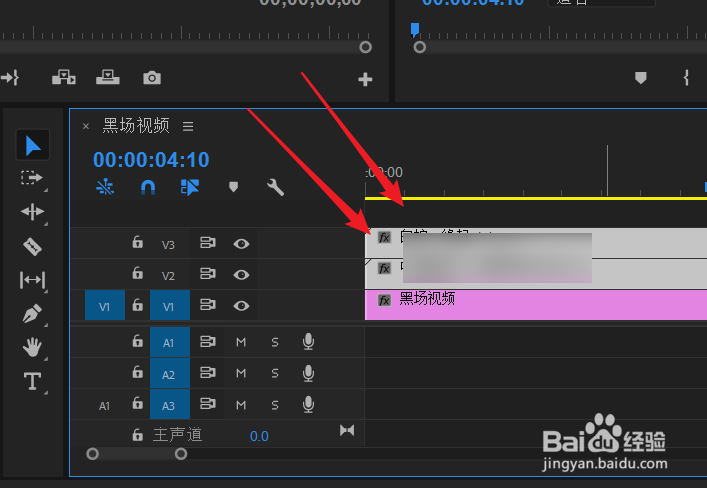
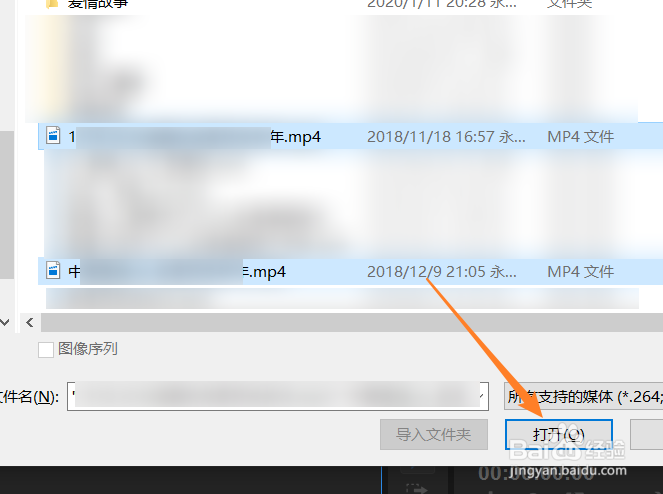
6、选择两个视频并点击【打开】,导入完成后,将视频素材点击鼠标左键拖动到右侧视频轨道。
pr如何设置视频统一大小pr如何设置视频统一大小

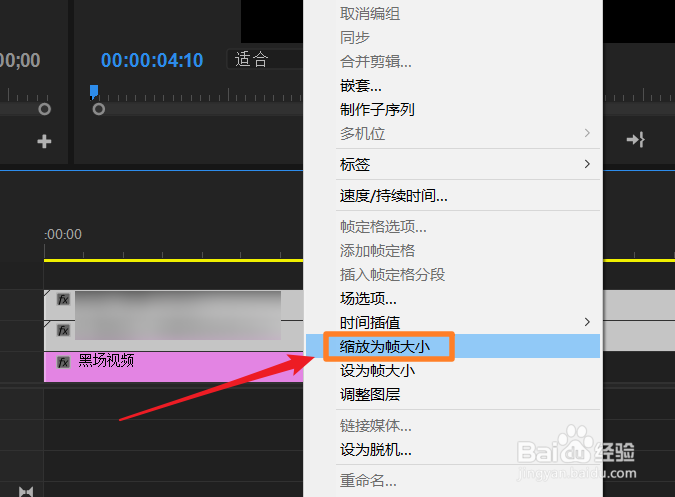
7、这时,按住shift召堡厥熠键,选中两个视频片段,并使用鼠标右击,选择【缩放为帧大小】或【设置帧大小】,便可以将视频整体扩大或者缩小尺寸了。
pr如何设置视频统一大小
  • 在PR中如何快速去除绿幕背景
  • PR音乐编辑时,怎样进行自动打点
  • Adobe Premiere Pro CS6怎么新建项目
  • PR如何修改帧速率
  • 怎么在pr中添加轨道
  • 热门搜索
    菲律宾 旅游 梅县旅游 国内旅游目的地 湖南短途旅游 美国西部旅游攻略 欧美旅游 重庆旅游景点推荐 贺州市旅游局 哈仙岛旅游攻略 阿里旅游网